Tutti gli abb.
Scanner EAN / barcode
Acquisisci i prodotti in secondi – incluse carte regalo e codici sconto.
Gli articoli senza codice a barre il cliente li sceglie direttamente sullo schermo: prima la categoria, poi il prodotto. Due interruttori nella dashboard decidono quali categorie e prodotti compaiono.
Prodotti da forno al pezzo, caffè da asporto o prodotti tuoi senza etichetta: il cliente li tocca sullo schermo.
Categorie con una propria immagine portano all’articolo giusto. Ciò che non fa parte della selezione resta nascosto.
Un prodotto a prezzo variabile chiede l’importo, per esempio per una donazione.
Quattro passi, senza scanner.
Il tasto si trova in fondo al carrello, accanto all’indicazione per scansionare.
Riquadri con immagine e nome, nell’ordine che stabilisci nella dashboard.
I riquadri mostrano nome e prezzo. Un tocco aggiunge un pezzo al carrello. Con prezzo variabile, il cliente inserisce l’importo.
Nel carrello il cliente modifica la quantità con + e – e paga tutto insieme al resto della spesa.
Un prodotto compare nella selezione manuale quando sono attivi sia il prodotto sia la sua categoria. Le immagini vengono direttamente dalla dashboard cloud.
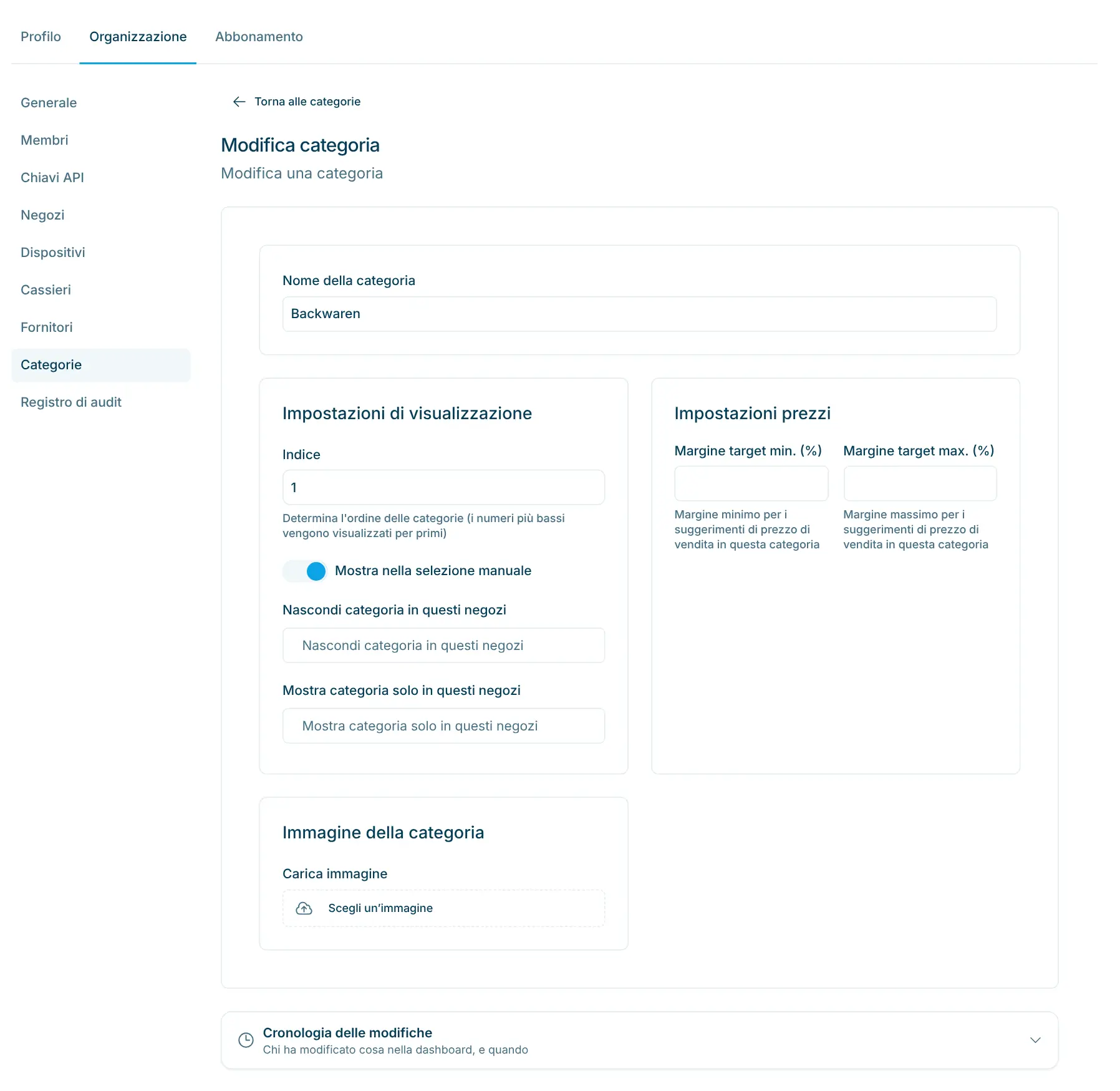
Attivare la categoria
Nella categoria attiva «Mostra nella selezione manuale» e carica un’immagine per il riquadro. L’indice stabilisce l’ordine delle categorie.
Attivare il prodotto
Nel prodotto attiva «Mostra il prodotto nella selezione manuale» sotto la visualizzazione chiosco. Con «Prodotto a prezzo variabile» la cassa chiede l’importo.
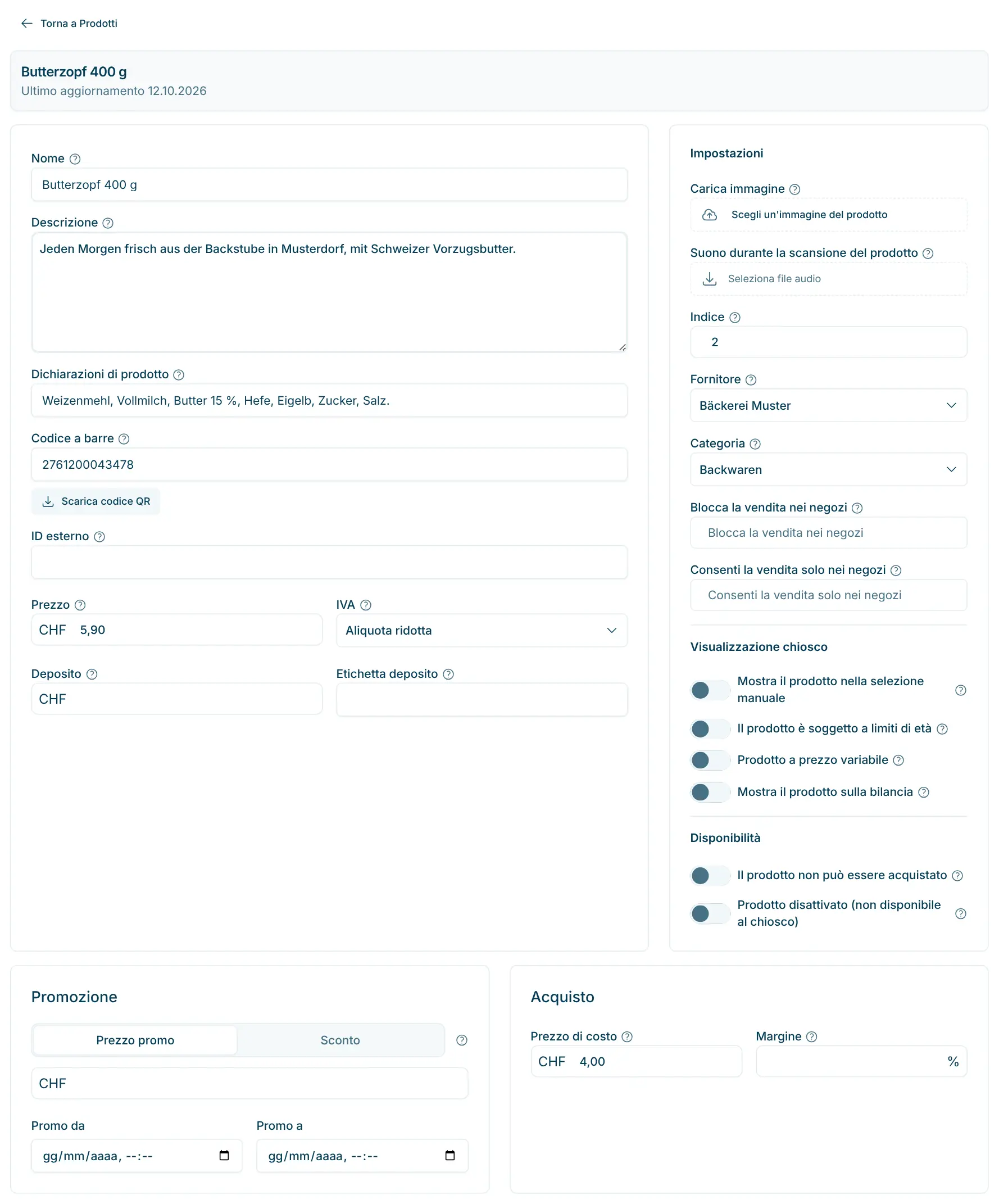
Stabilire l’ordine
L’indice del prodotto stabilisce la sua posizione nella categoria: 1 viene per primo. Senza indice la cassa ordina alfabeticamente.
Il cliente scansiona gli articoli con codice a barre, sceglie sullo schermo quelli senza codice a prezzo fisso e pesa sulla bilancia i freschi venduti a peso. Tieni corta la selezione manuale: meno prodotti vanno scelti a mano, più veloce è la spesa. Alla cassa non c’è una ricerca testuale; il cliente trova gli articoli tramite le categorie.
Tutti gli abb.
Acquisisci i prodotti in secondi – incluse carte regalo e codici sconto.
Tutti gli abb.
Prezzi, barcode, IVA, deposito, età e visibilità – gestisci l’assortimento da solo.
Tutti gli abb.
Terminale Freika per carta e TWINT – pensato per il negozio senza personale.
Controlla i due interruttori: «Mostra il prodotto nella selezione manuale» nel prodotto e «Mostra nella selezione manuale» nella sua categoria. Se la categoria non è attiva, la pagina del prodotto lo segnala. La cassa riprende le modifiche dal prossimo acquisto.
No, alla cassa non c’è una ricerca testuale. Il cliente trova gli articoli tramite le categorie.
Con il campo «Indice» nella categoria e nel prodotto. I numeri più bassi vengono prima. I prodotti senza indice sono ordinati alfabeticamente.
Sì. Attiva «Prodotto a prezzo variabile» nel prodotto. La cassa chiede allora «Inserisci un importo in CHF:» e aggiunge il prodotto al carrello con quell’importo.
Sì. Nella categoria scegli le filiali in cui è nascosta o le sole in cui compare. Per i prodotti ci sono «Blocca la vendita nei negozi» e «Consenti la vendita solo nei negozi».
No. È pensata per articoli a prezzo unitario fisso. Gli articoli venduti a peso passano dall’integrazione bilancia.

Volentieri ti aiuto. Registrati gratuitamente per un primo assaggio – o richiedi un’offerta senza impegno. Sono qui per le tue domande.
Tobias Kobelt · scango.ch