FeatureAlle Abos
Manuelle Auswahl
Ware ohne Barcode wählt die Kundschaft direkt am Bildschirm: erst die Kategorie, dann das Produkt. Welche Kategorien und Produkte dort erscheinen, legst du im Dashboard mit zwei Schaltern fest.
Warum es zählt
Auch ohne Strichcode verkaufen
Ware ohne Barcode
Backwaren pro Stück, Kaffee zum Mitnehmen oder eigene Produkte ohne Etikette: Die Kundschaft tippt sie am Bildschirm an.
Geordnet nach Kategorien
Kategorien mit eigenem Bild führen zur richtigen Ware. Was nicht zur Auswahl gehört, bleibt ausgeblendet.
Freie Beträge
Ein Produkt mit variablem Preis fragt nach dem Betrag, zum Beispiel für eine Spende.
An der Kasse
So wählt deine Kundschaft aus
Vier Schritte, ganz ohne Scanner.
1 «manuell wählen» antippen
Die Taste steht unten im Warenkorb, neben dem Hinweis zum Scannen.
2 Kategorie wählen
Kacheln mit Bild und Name, in der Reihenfolge, die du im Dashboard festlegst.
3 Produkt antippen
Die Kacheln zeigen Name und Preis. Ein Tipp legt ein Stück in den Warenkorb. Bei variablem Preis gibt die Kundschaft den Betrag ein.
4 Menge prüfen, bezahlen
Im Warenkorb passt die Kundschaft die Menge mit + und – an und bezahlt alles zusammen mit dem restlichen Einkauf.
Im Dashboard
Einrichten: Kategorie und Produkt freigeben
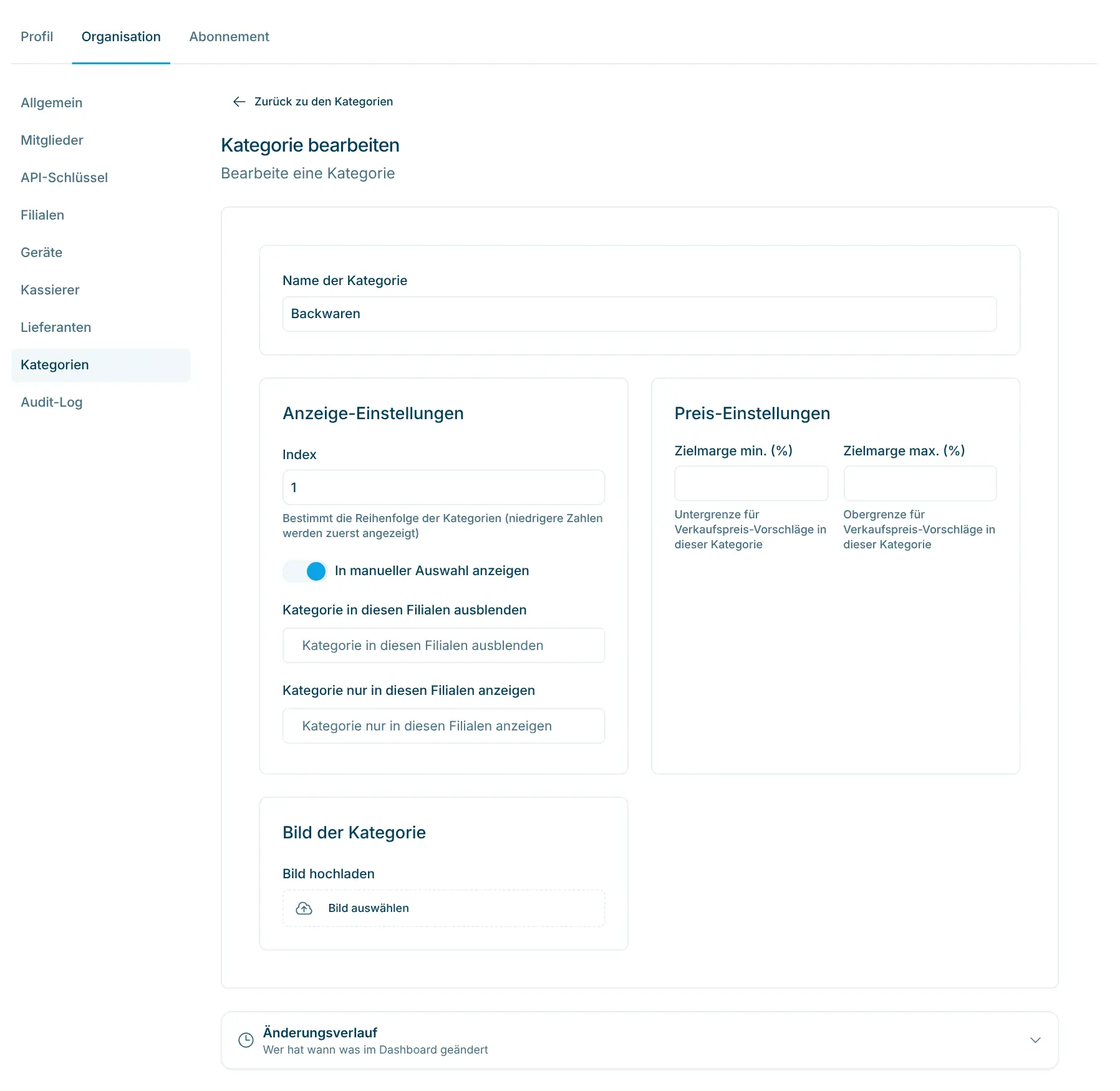
Ein Produkt erscheint in der manuellen Auswahl, wenn es selbst und seine Kategorie freigegeben sind. Die Bilder stammen direkt aus dem Cloud Dashboard.
app.scango.ch
- 1
Kategorie freigeben
In der Kategorie «In manueller Auswahl anzeigen» einschalten und ein Bild für die Kachel hochladen. Der Index bestimmt die Reihenfolge der Kategorien.
app.scango.ch - 2
Produkt freigeben
Beim Produkt unter «Kiosk-Anzeige» «Produkt in manueller Auswahl anzeigen» einschalten. Mit «Produkt mit variablem Preis» fragt die Kasse nach dem Betrag.
app.scango.ch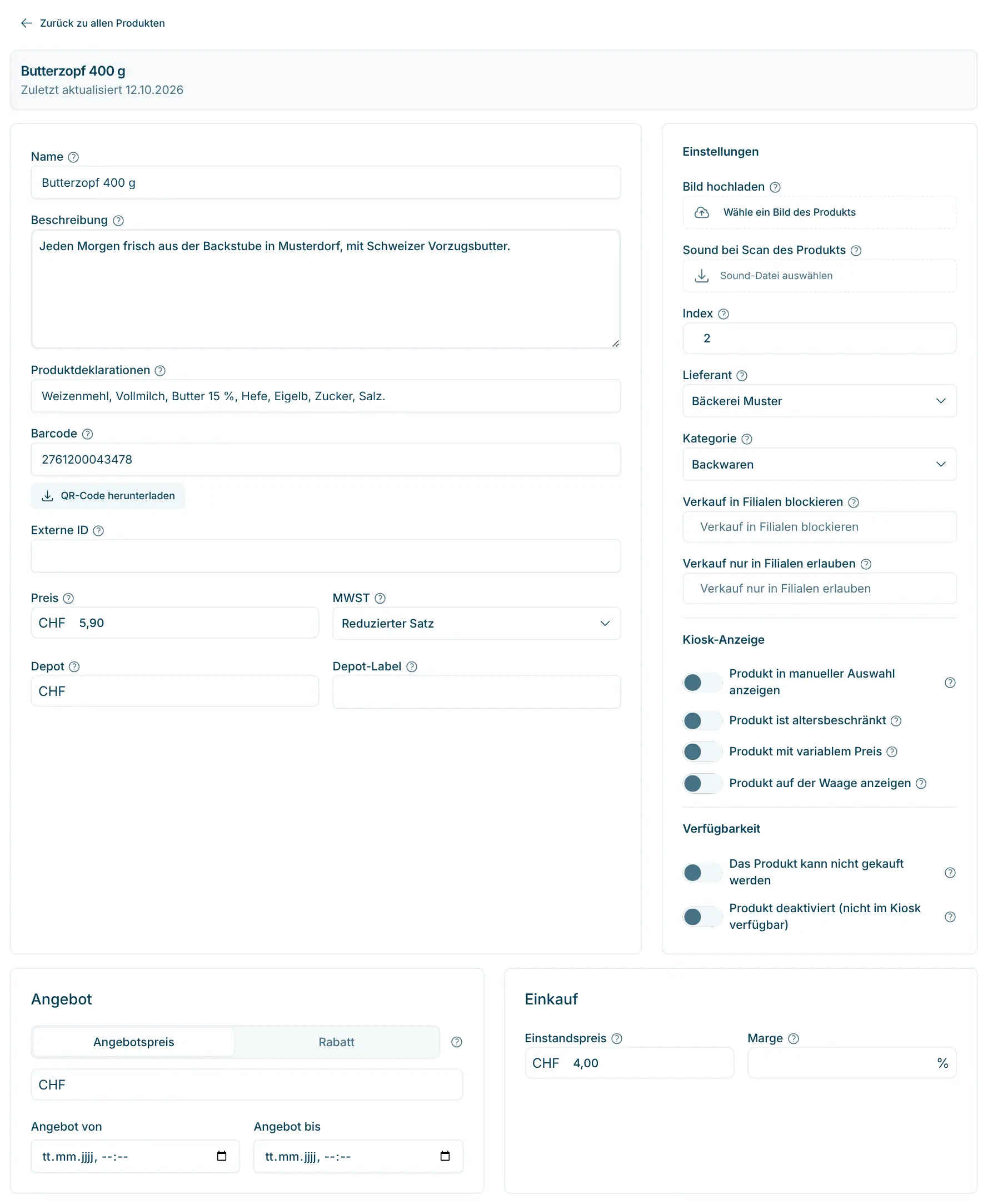
- 3
Reihenfolge festlegen
Der Index beim Produkt bestimmt, wo es in seiner Kategorie steht: 1 ganz vorne. Ohne Index sortiert die Kasse alphabetisch.
app.scango.ch - Ganze Anleitung lesen
Gut zu wissen
Scanner, Auswahl und Waage teilen sich die Arbeit
Ware mit Barcode scannt die Kundschaft, Ware ohne Barcode mit festem Preis wählt sie am Bildschirm, Frischware nach Gewicht wiegt sie an der Waage. Halte die manuelle Auswahl kurz: Je weniger Produkte manuell gewählt werden müssen, desto schneller geht der Einkauf. Eine Textsuche gibt es an der Kasse nicht, die Kundschaft findet die Ware über die Kategorien.
- Kategorie
- «In manueller Auswahl anzeigen»
- Produkt
- «Produkt in manueller Auswahl anzeigen»
- Reihenfolge
- Index, sonst alphabetisch
- Bild der Kategorie
- optional
- Freier Betrag
- «Produkt mit variablem Preis»
- Manuelle Auswahl
- in jedem Abo enthalten
Einrichten
Am Bildschirm
Kosten
scango.ch
Weitere Funktionen
Alle Abos
Produkteverwaltung
Preise, Barcodes, MwSt., Depot, Alter und Sichtbarkeit – Sortiment selbst pflegen.
Häufige Fragen
Warum erscheint mein Produkt nicht in der Auswahl?
Prüf beide Schalter: beim Produkt «Produkt in manueller Auswahl anzeigen» und bei seiner Kategorie «In manueller Auswahl anzeigen». Ist die Kategorie nicht freigegeben, weist die Produktseite darauf hin. Die Kasse übernimmt Änderungen ab dem nächsten Einkauf.
Kann die Kundschaft nach einem Produkt suchen?
Nein, eine Textsuche gibt es an der Kasse nicht. Die Kundschaft findet die Ware über die Kategorien.
Wie lege ich die Reihenfolge fest?
Über das Feld «Index» bei der Kategorie und beim Produkt. Kleinere Zahlen stehen weiter vorne. Produkte ohne Index sortiert die Kasse alphabetisch.
Geht das auch für Spenden oder freie Beträge?
Ja. Schalte beim Produkt «Produkt mit variablem Preis» ein. Die Kasse fragt dann «Gib einen Betrag in CHF ein:» und legt das Produkt mit diesem Betrag in den Warenkorb.
Kann ich eine Kategorie nur in einer Filiale zeigen?
Ja. In der Kategorie wählst du Filialen, in denen sie ausgeblendet ist oder ausschliesslich erscheint. Für Produkte gibt es dasselbe mit «Verkauf in Filialen blockieren» und «Verkauf nur in Filialen erlauben».
Ersetzt die manuelle Auswahl die Waage?
Nein. Sie ist für Ware mit festem Stückpreis. Ware nach Gewicht verkaufst du über die Waagen-Anbindung.

Hallo, ich bin Tobias.
Gerne helfe ich dir weiter. Registriere dich kostenlos für einen ersten Eindruck – oder fordere ein unverbindliches Angebot an. Bei Fragen bin ich für dich da.
Tobias Kobelt · scango.ch