Alle Abos
Manuelle Auswahl
Ware ohne Barcode per Bild und Kategorie wählen – Frischware und Spezialitäten.
Die Kundschaft hält den Barcode an den Scanner der Kasse, und das Produkt steht im Warenkorb. Die Kasse liest EAN- und QR-Codes, dazu Geschenkkarten, Rabattcodes und Barcodes mit Preis oder Gewicht.
Den Barcode des Herstellers trägst du einmal beim Produkt ein. Ab dann findet die Kasse es bei jedem Scan.
Für Ware ohne Herstellercode lädst du im Dashboard pro Produkt einen QR-Code herunter oder druckst Preisschilder mit QR-Code.
Kennt die Kasse einen Code nicht, gibt die Kundschaft den Preis ein und kauft weiter. Du siehst die Position danach im Dashboard.
Die Kasse sucht in einer festen Reihenfolge, bis sie den Code zuordnen kann.
Die Kundschaft hält den Barcode oder QR-Code an den Scanner. Die Kasse bestätigt mit einem Ton.
Zuerst sucht die Kasse genau diesen Barcode, dann dieselbe Nummer mit oder ohne führende Null.
Danach prüft sie Barcodes mit Preis oder Gewicht, Rabattcodes und Geschenkkarten.
Findet sie nichts, fragt sie «Wie viel kostet das Produkt?». Die Kundschaft tippt den Preis ein und kauft weiter.
Welcher Code zu welchem Produkt gehört, legst du im Cloud Dashboard fest. Die Bilder stammen direkt daraus.
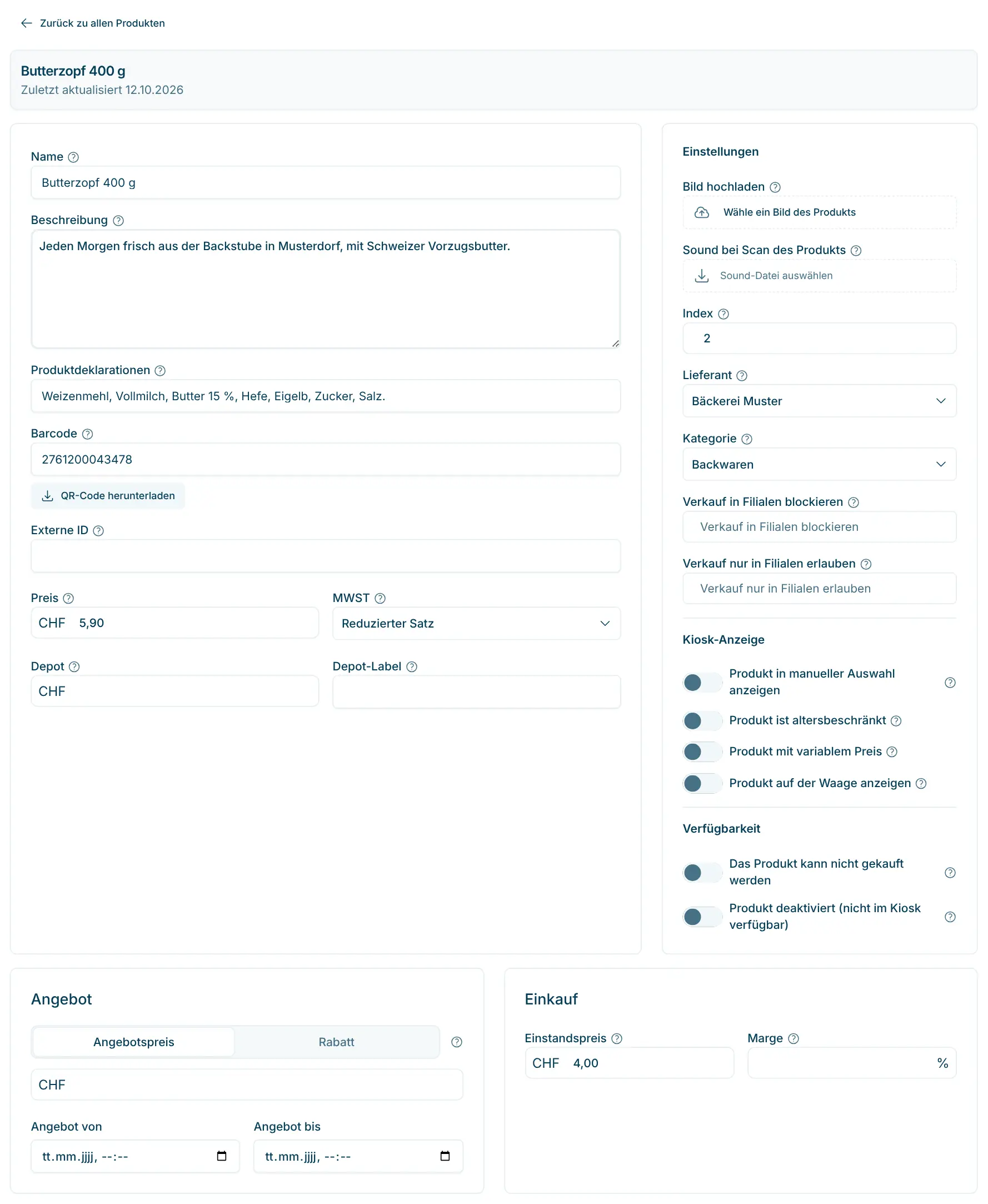
Barcode beim Produkt
Im Feld «Barcode» steht der Herstellercode oder dein eigener Code. Mit «QR-Code herunterladen» erhältst du ihn als QR-Grafik zum Ausdrucken.
Produkt über den Barcode finden
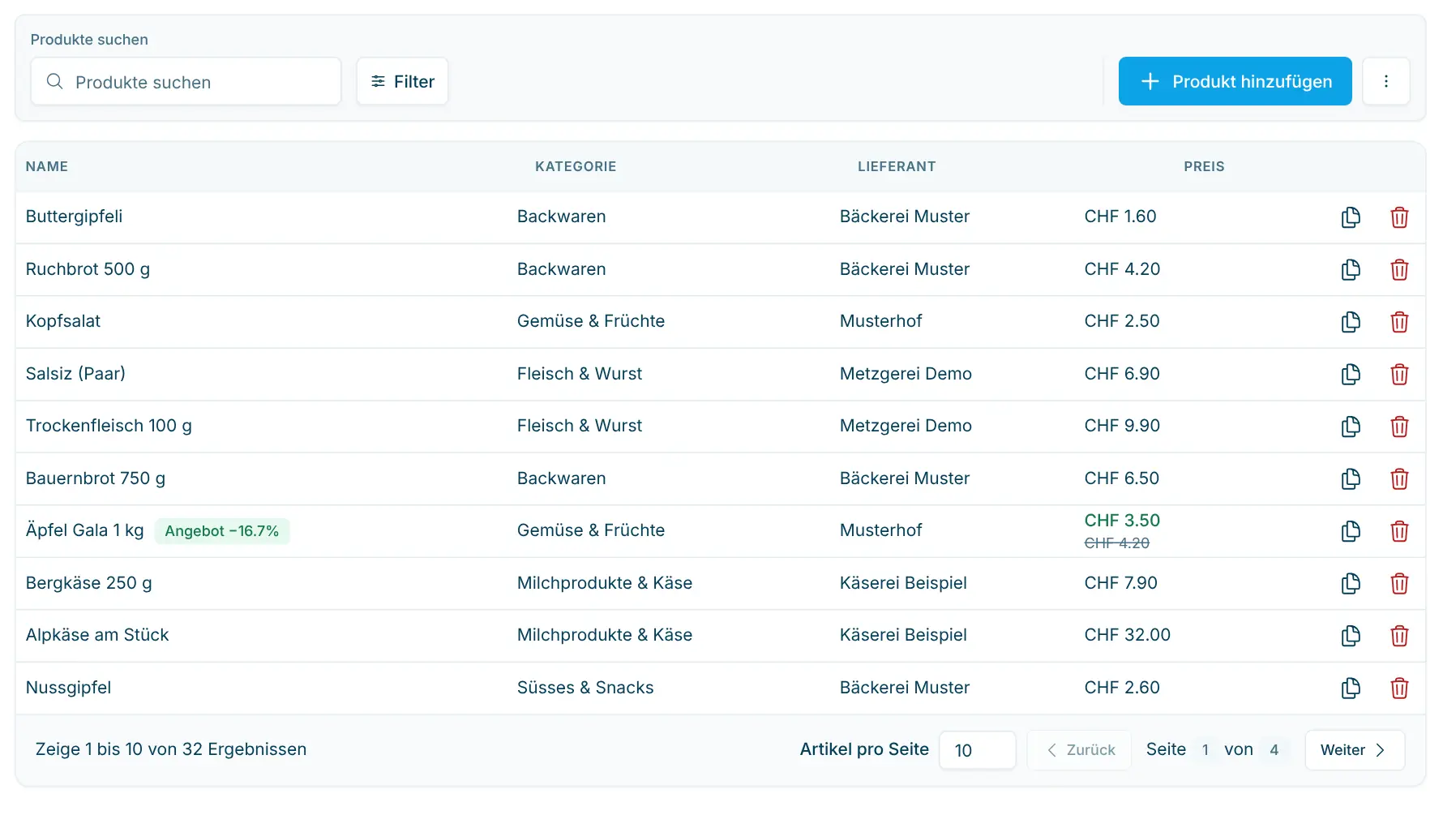
«Produkte suchen» findet ein Produkt auch über seinen Barcode oder seine externe ID. Ist ein Barcode doppelt vergeben, warnt das Dashboard beim Erfassen.
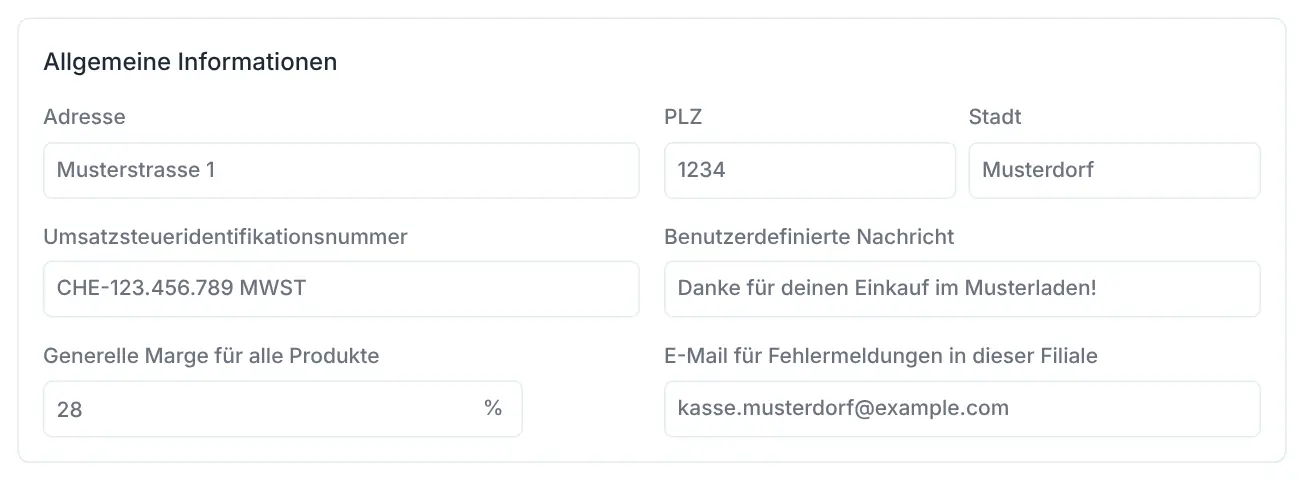
Meldungen der Kasse
Scannt jemand einen fremden QR-Code, etwa von einer Verpackung, meldet die Kasse das an die «E-Mail für Fehlermeldungen in dieser Filiale».
Bei Handelsware ist der Barcode schon aufgedruckt. Für eigene Ware bildest du einen internen EAN-13, der mit einer 2 beginnt: Der Bereich 20 bis 29 ist von GS1 für den internen Gebrauch reserviert. Interne Codes sollten nie mit einer 0 beginnen. Ware ohne Barcode wählt die Kundschaft über die manuelle Auswahl, Frischware nach Gewicht über die Waage.
Alle Abos
Ware ohne Barcode per Bild und Kategorie wählen – Frischware und Spezialitäten.
Alle Abos
Preise, Barcodes, MwSt., Depot, Alter und Sichtbarkeit – Sortiment selbst pflegen.
Alles, was der Scanner als Zeichenfolge übermittelt, zum Beispiel EAN-13, EAN-8, UPC-A oder QR-Codes. Geschenkkarten und Rabattcodes (Retail- und Pro-Abo) erkennt sie ebenfalls.
Die Kasse fragt «Wie viel kostet das Produkt?», und die Kundschaft gibt den Preis ein. Im Dashboard steht die Position als «Freieingabe Kunde» mit dem gescannten Code. Du kannst ihr einen Lieferanten zuordnen und den Code beim Produkt nachtragen.
Bilde einen internen EAN-13, der mit 2 beginnt, oder lade beim Produkt den QR-Code herunter und kleb ihn auf. Für Ware, die du nicht auszeichnen willst, gibt es die manuelle Auswahl am Bildschirm.
Ja. Beim Produkt erfasst du eine Vorlage mit PPPPP für den Preis oder GGGGG für das Gewicht. Die ersten 7 Ziffern stehen für das Produkt, die Ziffern 8 bis 12 für den Preis in Rappen oder das Gewicht in Gramm.
Der Kassen-Scanner ignoriert ab Werk QR-Codes, die einen Web-Link enthalten. Mit drei Programmier-Barcodes aus dem Handbuch schaltest du sie frei. Die Anleitung steht im Artikel «Barcode-Scanner» in der Doku.
Die Kundschaft hat einen fremden QR-Code gescannt, zum Beispiel von einer Verpackung. Die Kasse bittet dann «Bitte scanne den Barcode, nicht den QR-Code.» und meldet das an die E-Mail für Fehlermeldungen der Filiale.

Gerne helfe ich dir weiter. Registriere dich kostenlos für einen ersten Eindruck – oder fordere ein unverbindliches Angebot an. Bei Fragen bin ich für dich da.
Tobias Kobelt · scango.ch