Tous les abos
Sélection manuelle
Choisir sans code-barres par image et catégorie – frais et spécialités.
Le client présente le code-barres au scanner de la caisse, et le produit est dans le panier. La caisse lit les codes EAN et QR, ainsi que les cartes cadeaux, les codes de réduction et les codes-barres avec prix ou poids.
Vous saisissez une fois le code-barres du fabricant sur le produit. Ensuite, la caisse le retrouve à chaque scan.
Pour les articles sans code fabricant, téléchargez un code QR par produit dans le tableau de bord ou imprimez des étiquettes de prix avec code QR.
Si la caisse ne connaît pas un code, le client saisit le prix et continue. Vous retrouvez la ligne ensuite dans le tableau de bord.
La caisse cherche dans un ordre fixe jusqu’à pouvoir attribuer le code.
Le client présente le code-barres ou le code QR au scanner. La caisse confirme par un son.
La caisse cherche d’abord exactement ce code-barres, puis le même numéro avec ou sans zéro initial.
Elle contrôle ensuite les codes-barres avec prix ou poids, les codes de réduction et les cartes cadeaux.
Si rien ne correspond, elle demande « Combien coûte le produit ? ». Le client tape le prix et poursuit ses achats.
Quel code appartient à quel produit se règle dans le tableau de bord cloud. Les images en sont directement issues.
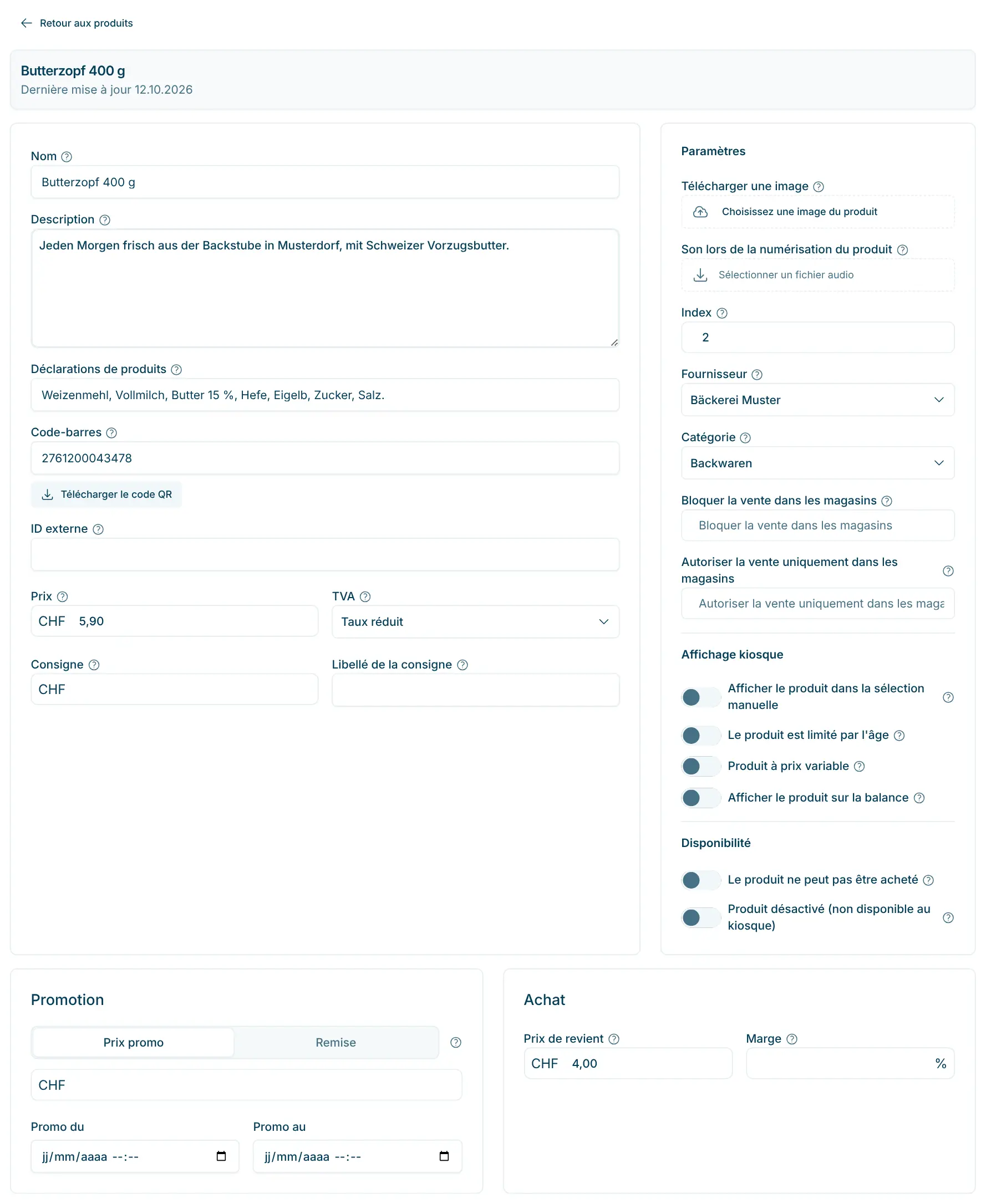
Code-barres du produit
Le champ « Code-barres » contient le code du fabricant ou le vôtre. « Télécharger le code QR » vous donne une image QR à imprimer.
Trouver un produit par son code
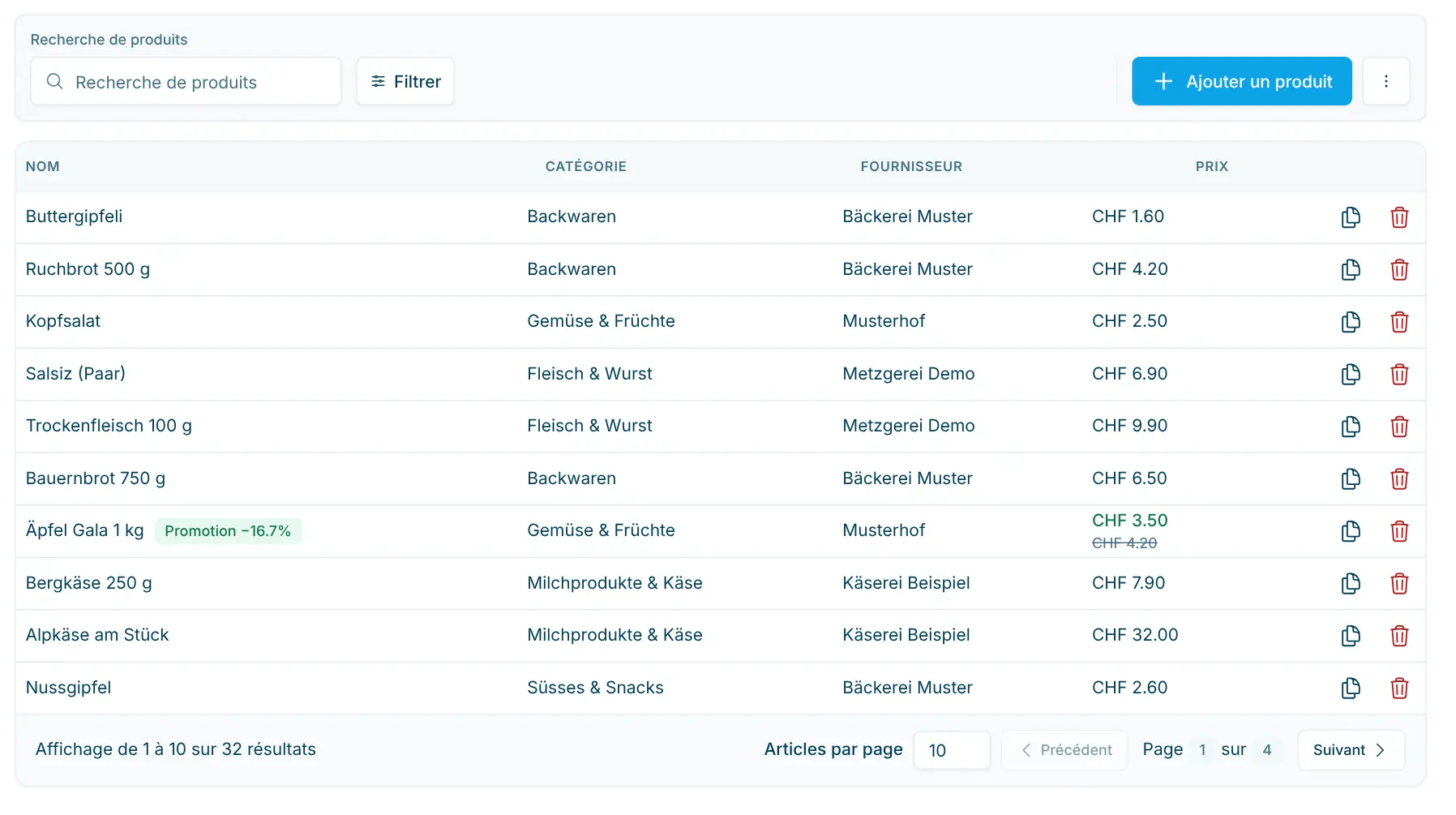
« Recherche de produits » trouve aussi un produit par son code-barres ou son ID externe. Si un code-barres est déjà utilisé, le tableau de bord vous avertit à la saisie.
Messages de la caisse
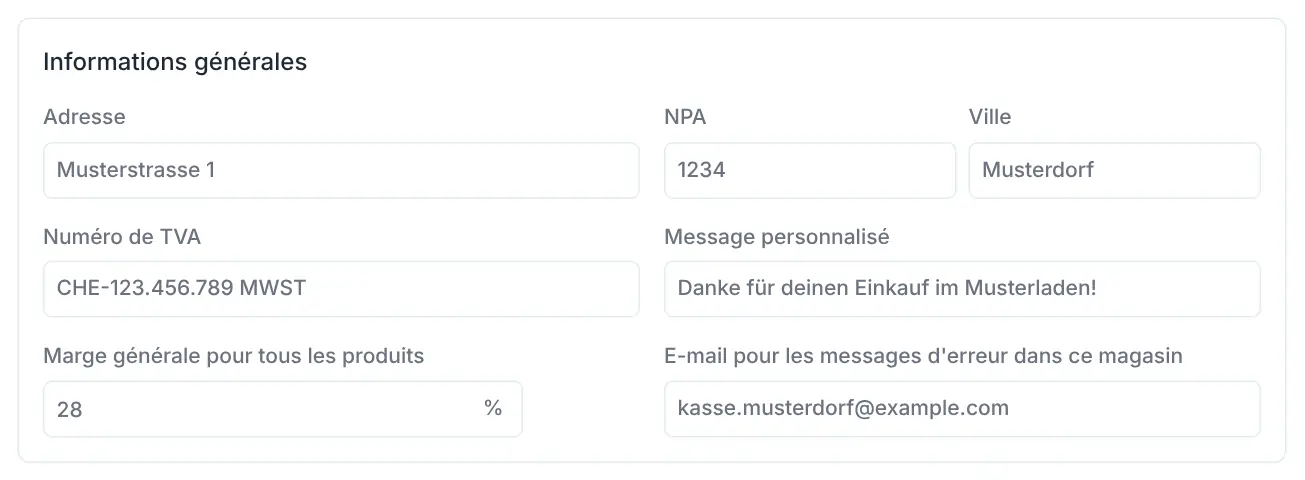
Si quelqu’un scanne un code QR étranger, par exemple celui d’un emballage, la caisse le signale à l’« E-mail pour les messages d’erreur dans ce magasin ».
Les articles du commerce portent déjà un code-barres imprimé. Pour vos propres produits, vous créez un EAN-13 interne qui commence par 2 : GS1 réserve la plage 20 à 29 à l’usage interne. Un code interne ne devrait jamais commencer par 0. Les articles sans code-barres se choisissent via la sélection manuelle, les produits frais au poids via la balance.
Tous les abos
Choisir sans code-barres par image et catégorie – frais et spécialités.
Tous les abos
Terminal Freika pour carte et TWINT – conçu pour le magasin sans personnel.
Tous les abos
Prix, codes-barres, TVA, consigne, âge et visibilité – gérez l’assortiment vous-même.
Tout ce que le scanner transmet sous forme de suite de caractères, par exemple EAN-13, EAN-8, UPC-A ou codes QR. Elle reconnaît aussi les cartes cadeaux et les codes de réduction (abonnements Retail et Pro).
La caisse demande « Combien coûte le produit ? » et le client saisit le prix. Dans le tableau de bord, la ligne apparaît comme « Saisie manuelle client » avec le code scanné. Vous pouvez lui attribuer un fournisseur et ajouter le code au produit.
Créez un EAN-13 interne commençant par 2, ou téléchargez le code QR du produit et collez-le. Pour les articles que vous ne voulez pas étiqueter, il y a la sélection manuelle à l’écran.
Oui. Sur le produit, vous saisissez un modèle avec PPPPP pour le prix ou GGGGG pour le poids. Les 7 premiers chiffres identifient le produit, les chiffres 8 à 12 le prix en centimes ou le poids en grammes.
D’usine, le scanner de la caisse ignore les codes QR contenant un lien web. Trois codes-barres de programmation du manuel les activent. La marche à suivre figure dans l’article « Scanner de codes-barres » de la documentation.
Le client a scanné un code QR étranger, par exemple celui d’un emballage. La caisse demande alors « Veuillez scanner le code-barres, pas le code QR. » et le signale à l’e-mail d’erreurs du magasin.

Avec plaisir. Inscrivez-vous gratuitement pour un premier aperçu – ou demandez une offre sans engagement. Je suis là pour vos questions.
Tobias Kobelt · scango.ch