Retail-Abo
Lagerverwaltung
Bestände pro Filiale, Packungs-Verknüpfung, Transfers und Bestellungen per E-Mail/CSV.
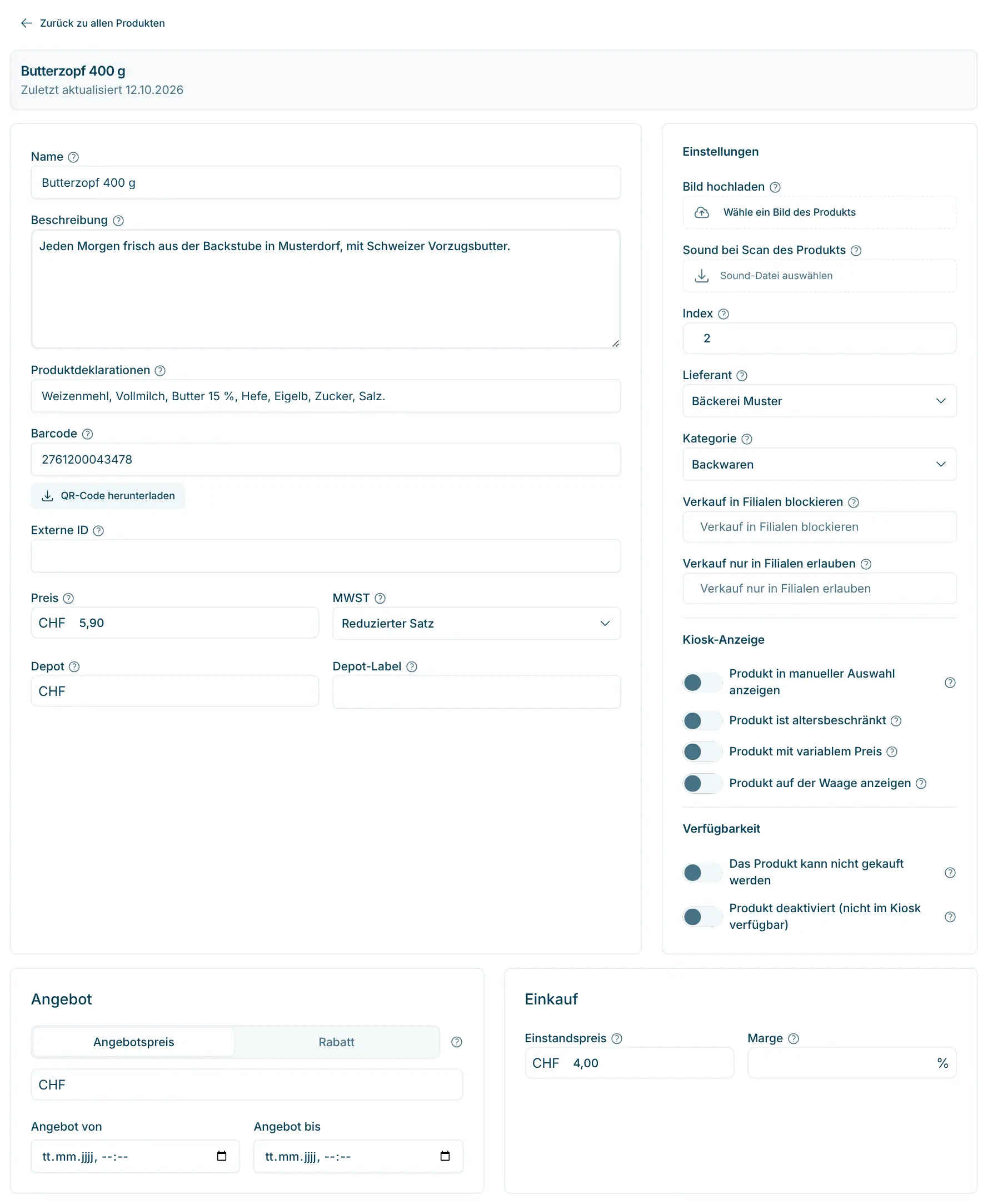
Unter Produkte pflegst du alles, was deine Kasse verkauft: Name, Preis, MWST, Barcode, Depot, Lieferant und Kategorie. Jede Änderung speichert sofort und gilt am Kiosk ab dem nächsten Einkauf.
Kasse, Lager, Preisschilder und Statistiken lesen dieselben Produktdaten. Ein neuer Preis steht im Dashboard und gilt am Kiosk ab dem nächsten Einkauf.
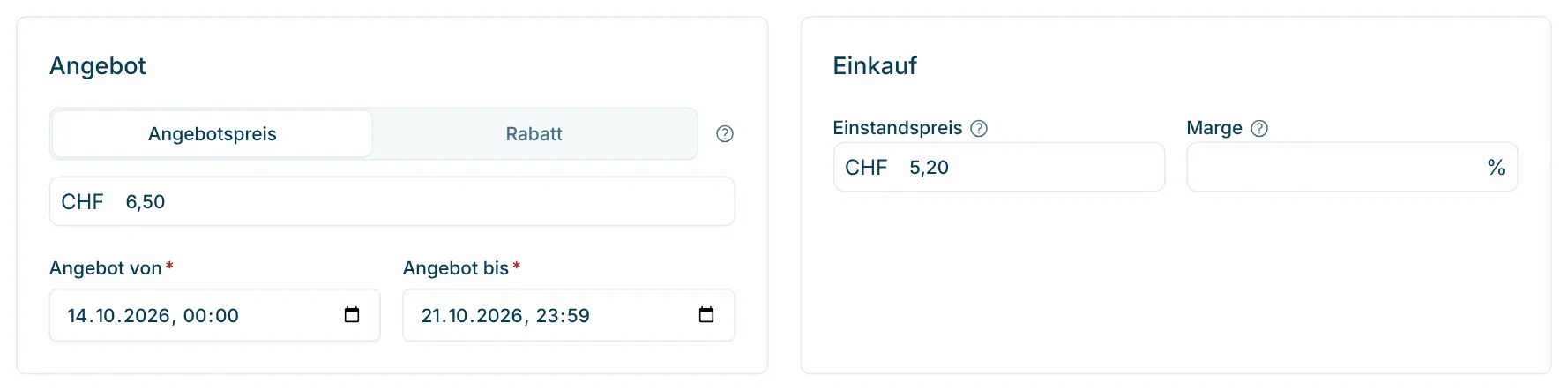
Angebotspreis in CHF oder Rabatt in Prozent, mit Datum und Uhrzeit von und bis. Danach verkauft die Kasse wieder zum normalen Preis.
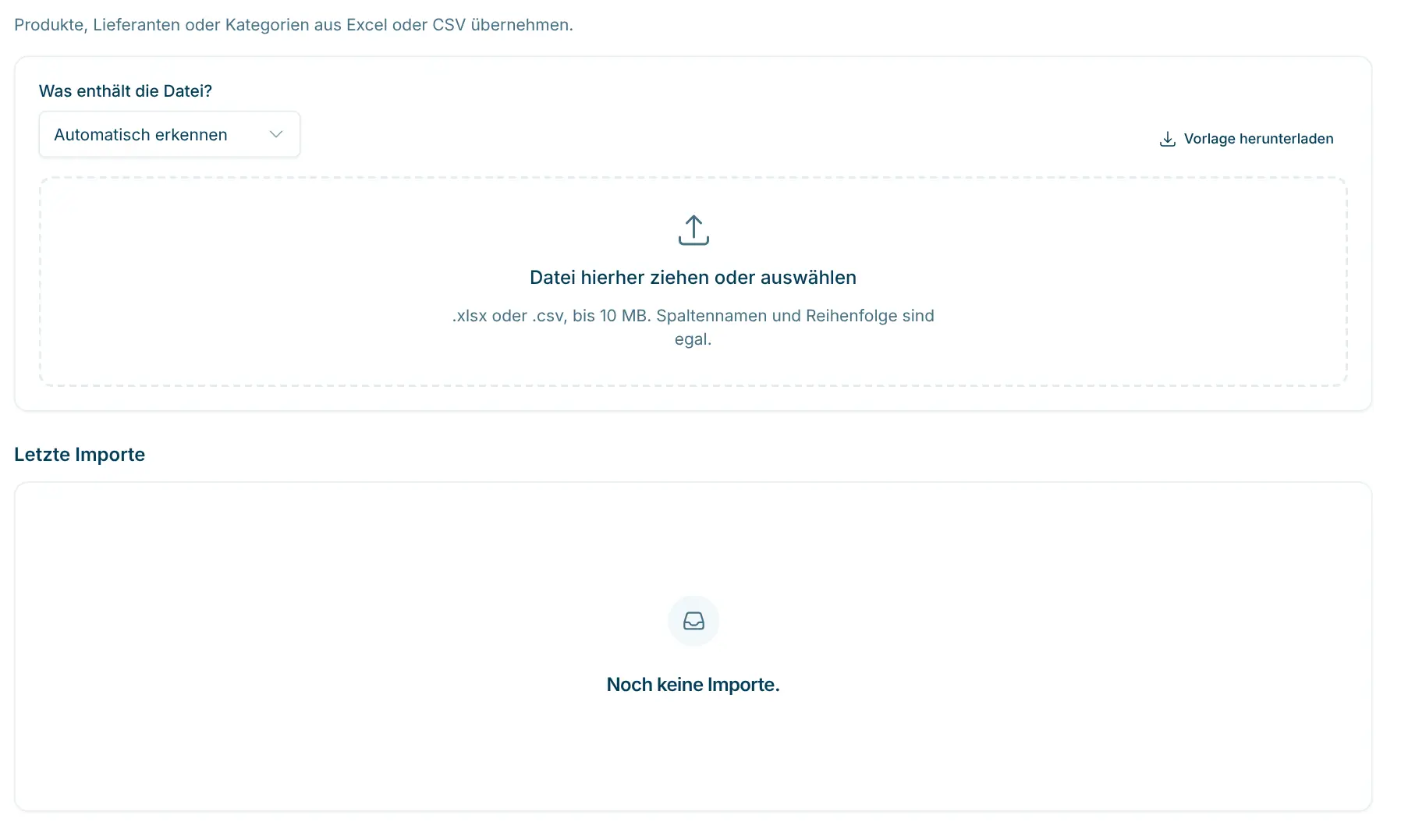
Spaltennamen und Reihenfolge sind egal, auch Preislisten von Lieferanten gehen direkt. Du siehst vorab jede Änderung, gespeichert wird erst nach deiner Bestätigung.
Nötig ist nur der Name. Meist kommen Barcode, Preis, MWST und bei Mehrweg Depot dazu. Ohne Barcode vergibt scango.ch einen eindeutigen Code.
Schalter für «Produkt in manueller Auswahl anzeigen», «Produkt ist altersbeschränkt», «Produkt mit variablem Preis» und «Produkt auf der Waage anzeigen».
Mit «Verkauf in Filialen blockieren» oder «Verkauf nur in Filialen erlauben» steuerst du, wo das Produkt verkauft wird. Leer heisst: überall.
Der Kiosk lädt die Produktdaten zu Beginn jedes Einkaufs. Die Änderung gilt ab dem nächsten Kunden.
Die Bilder stammen direkt aus dem Cloud Dashboard. Das (?)-Symbol neben jedem Feld erklärt kurz, wofür es dient.
Basisdaten
Name, Beschreibung, Deklarationen, Barcode, Preis, MWST und Depot. Die Deklarationen sieht die Kundschaft am Kiosk über das Info-Symbol.
Einstellungen und Kiosk-Anzeige
Bild, Lieferant, Kategorie und die Filialen, dazu die Schalter für manuelle Auswahl, Alter, variablen Preis und Waage. «Produkt deaktiviert» nimmt saisonale Ware vom Kiosk, ohne sie zu löschen.
Angebot und Einkauf
Ein Angebot gilt nur mit Von- und Bis-Datum. Mit dem Einstandspreis rechnet scango.ch die Margen in Dashboard und Auswertungen.
Produkte importieren
.xlsx oder .csv hochladen, Spalten und Zuordnungen prüfen, jede Zeile mit «Neu anlegen», «Aktualisieren» oder «Überspringen» sehen. Erst «Jetzt importieren» speichert.
Die Produkteverwaltung ist in jedem Abo enthalten und die Grundlage für alles andere: Lagerverwaltung, Preisschilder, Rabattcodes und Statistiken greifen auf denselben Katalog zu. Lieferanten zuordnen und danach filtern gehört zum Retail- und Pro-Abo.
Für Ware mit wechselndem Gewicht oder Preis, z. B. Käse- oder Fleischstücke, erfasst du eine Barcode-Vorlage mit PPPPP für den Preis oder GGGGG für das Gewicht. Leergut nimmst du mit einem Rück-Depot-Produkt mit negativem Preis zurück.
Retail-Abo
Bestände pro Filiale, Packungs-Verknüpfung, Transfers und Bestellungen per E-Mail/CSV.
Retail-Abo
Prozent oder Fixbetrag auf Produkt, Kategorie oder Lieferant – gültig an der SB-Kasse.
Retail-Abo
Guthabenkarten ausgeben, aufladen und an der SB-Kasse einlösen – inkl. Verlauf.
Ja, sie ist in allen Abos enthalten, ab CHF 99.– pro Monat. Lieferanten zuordnen und filtern setzt das Retail- oder Pro-Abo voraus.
Der Kiosk lädt die Produktdaten zu Beginn eines Einkaufs. Brich einen laufenden Einkauf ab und starte neu. Prüf ausserdem, ob das Produkt deaktiviert oder für die Filiale gesperrt ist.
Mit dem Import: Excel- oder CSV-Datei hochladen, auch eine Preisliste deines Lieferanten oder ein Export aus einem anderen System. Bestehende Produkte erkennt der Import an Produkt-ID, Barcode, Artikelnummer oder ähnlichem Namen.
Feld Barcode leer lassen. scango.ch vergibt einen eindeutigen Code, den du mit «QR-Code herunterladen» oder über die Preisschilder druckst. Oder du zeigst das Produkt in der manuellen Auswahl am Kiosk.
Ja. Trag die Filiale unter «Verkauf nur in Filialen erlauben» ein, oder sperr einzelne Filialen mit «Verkauf in Filialen blockieren».
Du legst ein Rück-Depot-Produkt an, z. B. «Rückgabe Mehrwegflasche» mit Preis -0.30, MWST befreit und in der manuellen Auswahl sichtbar. Die Kundschaft wählt es am Kiosk für jedes Gebinde.

Gerne helfe ich dir weiter. Registriere dich kostenlos für einen ersten Eindruck – oder fordere ein unverbindliches Angebot an. Bei Fragen bin ich für dich da.
Tobias Kobelt · scango.ch