Alle Abos
Manuelle Auswahl
Ware ohne Barcode per Bild und Kategorie wählen – Frischware und Spezialitäten.
Käse, Gemüse oder Fleisch nach Gewicht verkaufen: Die Kundschaft legt die Ware auf die Waage, tippt das Produkt an und nimmt die gedruckte Etikette mit. An der Kasse scannt sie die Etikette wie jeden anderen Artikel.
Vier Schritte, ohne Personal. Nichts davon muss jemand erklären – der Bildschirm führt durch.
Sobald das Gewicht stabil ist, zeigt der Bildschirm alle Waagen-Produkte – alphabetisch, mit Bild und Kilopreis.
Der Preis ergibt sich aus Gewicht und Kilopreis. Ein eigenes Gefäss zieht die Kundschaft mit «als Verpackung setzen» ab.
Die Waage druckt eine Etikette mit Produkt, Gewicht, Kilopreis, Preis und QR-Code.
Die Kasse liest den Preis aus der Etikette. Bezahlt wird alles zusammen – per Karte, TWINT oder wie im Laden eingestellt.
Die Waage nutzt denselben Katalog wie Scanner und manuelle Auswahl. Die Bilder stammen direkt aus dem Cloud Dashboard.
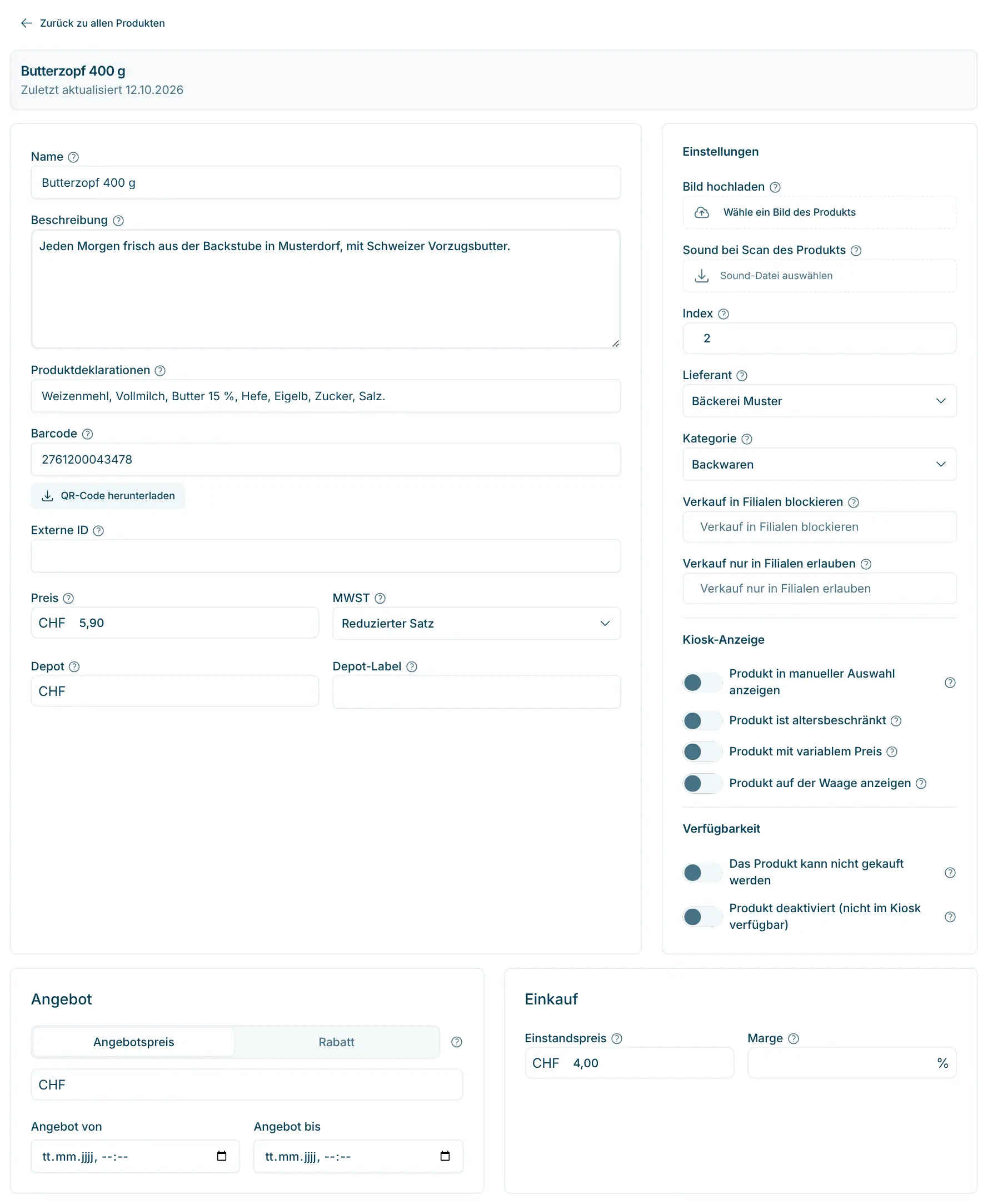
Produkt für die Waage markieren
Beim Produkt «Produkt auf der Waage anzeigen» einschalten und den Kilopreis als Preis erfassen. Der Barcode ist eine Vorlage mit Platz für den Preis (z. B. 2200000PPPPP) – die Waage setzt ihn beim Drucken ein.
Waagen-Bildschirm gestalten
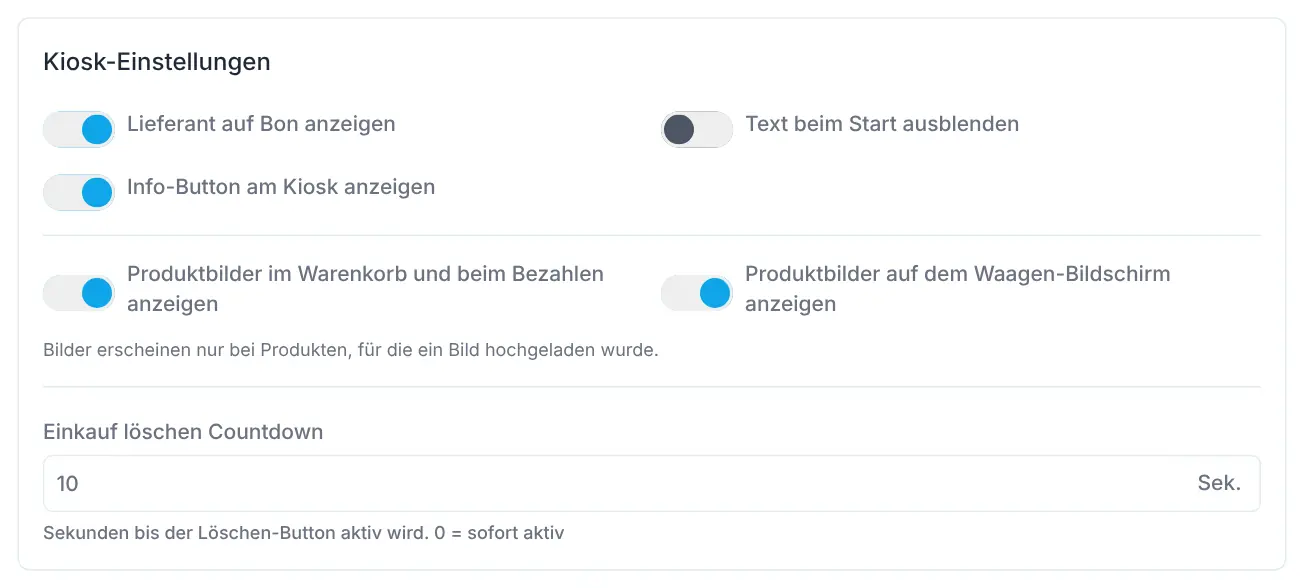
In den Kiosk-Einstellungen der Filiale entscheidest du, ob die Waage Produktbilder zeigt. Für den Startbildschirm hinterlegst du ein eigenes Hintergrundbild.
Die Waage ergänzt die Kasse dort, wo Ware ohne festen Stückpreis verkauft wird: Dorfläden mit Gemüse und Obst, Firmenläden von Käsereien und Metzgereien oder Spezialitätenläden mit Offenware. Stückware scannt die Kundschaft weiter an der Kasse, Ware ohne Barcode wählt sie dort über Bilder aus.
Alle Abos
Ware ohne Barcode per Bild und Kategorie wählen – Frischware und Spezialitäten.
Alle Abos
Preise, Barcodes, MwSt., Depot, Alter und Sichtbarkeit – Sortiment selbst pflegen.
Die Waage stimmen wir mit dir ab, dazu kommt das Add-on für CHF 49.– pro Monat und Filiale.
Nein, sie ergänzt ihn. Stückware scannt die Kundschaft an der Kasse, Frischware wiegt sie an der Waage, und Ware ohne Barcode wählt sie an der Kasse über die manuelle Auswahl.
Nein. Die Waage ist eine eigene Station und druckt eine Etikette. Erst wenn die Kundschaft die Etikette an der Kasse scannt, kommt der Artikel mit Gewicht und Preis in den Einkauf.
Leeres Gefäss auflegen und «als Verpackung setzen» antippen – das Gewicht wird danach abgezogen.
Alle Produkte, bei denen «Produkt auf der Waage anzeigen» eingeschaltet ist, alphabetisch sortiert und auf Wunsch mit Bild.

Gerne helfe ich dir weiter. Registriere dich kostenlos für einen ersten Eindruck – oder fordere ein unverbindliches Angebot an. Bei Fragen bin ich für dich da.
Tobias Kobelt · scango.ch