FeatureAbo Retail
Statistiques
Choisissez n’importe quelle période, d’«Aujourd’hui» à «Année dernière» ou à la minute près, et filtrez par magasin, catégorie ou fournisseur. Les statistiques montrent chiffre d’affaires, marge, heures de pointe et données détaillées par produit, avec comparaison à une période antérieure si vous le souhaitez.
Pourquoi c’est utile
Comprendre d’où vient le chiffre d’affaires
Repérer les heures de pointe
«Ventes par heure» et «Ventes par jour de la semaine» montrent quand les clients achètent et quelles heures sont assez calmes pour réassortir.
Comparer des périodes
Période précédente, une semaine plus tôt ou même période l’an dernier : chaque tuile indique la variation en pour cent et la valeur de comparaison.
Analyser par fournisseur
Avec un filtre fournisseur ou catégorie, seuls les produits correspondants d’un achat comptent. Vous voyez ainsi le chiffre d’affaires d’un seul fournisseur.
Comment ça marche
Créer une analyse
La page s’ouvre sur les 7 derniers jours. Tout le reste se règle dans la barre de filtres.
1 Choisir la période
Un modèle comme «30 derniers jours», «Mois dernier» ou «Ce trimestre», ou saisir vous-même Du et Au avec l’heure.
2 Comparaison et filtres
Choisissez au besoin une période de comparaison et limitez à un magasin, une catégorie ou un fournisseur.
3 Appliquer
Les statistiques ne sont recalculées qu’avec «Appliquer». «Réinitialiser» revient aux 7 derniers jours.
4 Exporter CSV
Dans les données détaillées, choisissez un onglet, par exemple Produits ou Fournisseurs, et téléchargez le tableau pour Excel.
Dans le tableau de bord
Quatre zones, une analyse
Les images proviennent directement du Cloud Dashboard, avec des données d’exemple.
app.scango.ch

- 1
Barre de filtres
Période, période de comparaison, magasin, catégorie et fournisseur. Les filtres choisis figurent dans l’adresse de la page : vous pouvez enregistrer une analyse comme favori.
app.scango.ch - 2
Aperçu avec comparaison
Paniers, chiffre d’affaires TVA incluse et hors TVA, produits vendus, TVA et marge, ainsi que cartes cadeaux utilisées et rechargées. Avec une comparaison, chaque chiffre affiche la valeur de comparaison.
app.scango.ch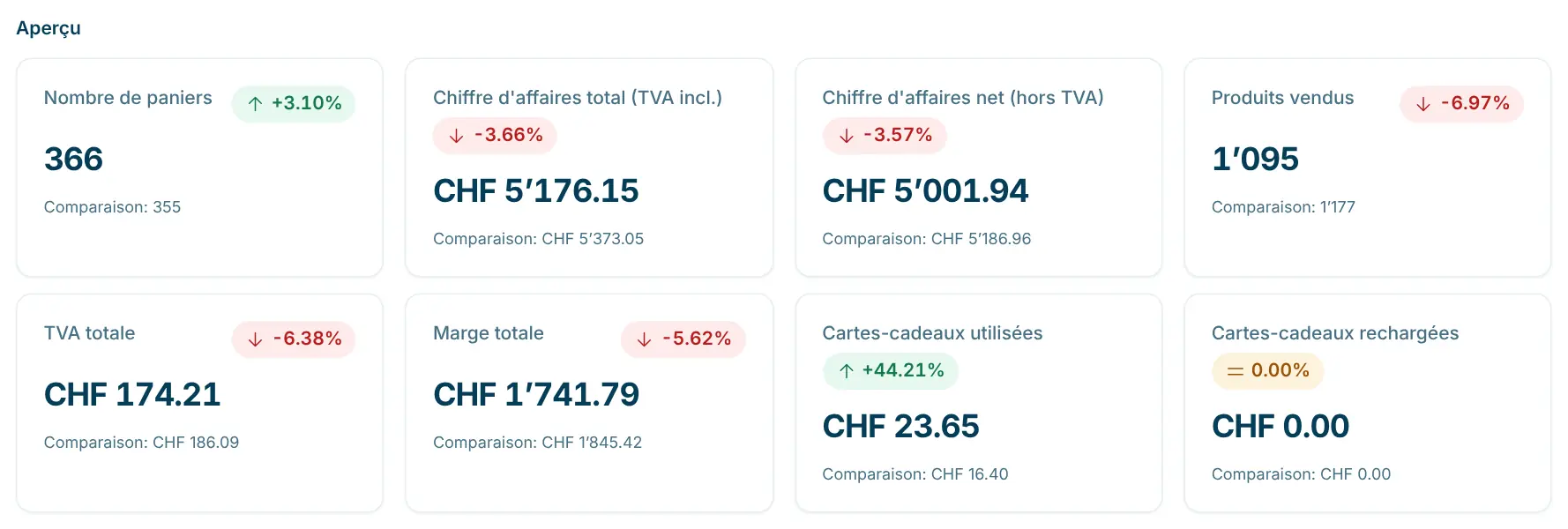
- 3
Tendances par heure et par jour
Une ligne pour le chiffre d’affaires, une pour les achats. Dans l’exemple, le samedi est le jour le plus fort et 8 heures l’heure la plus chargée.
app.scango.ch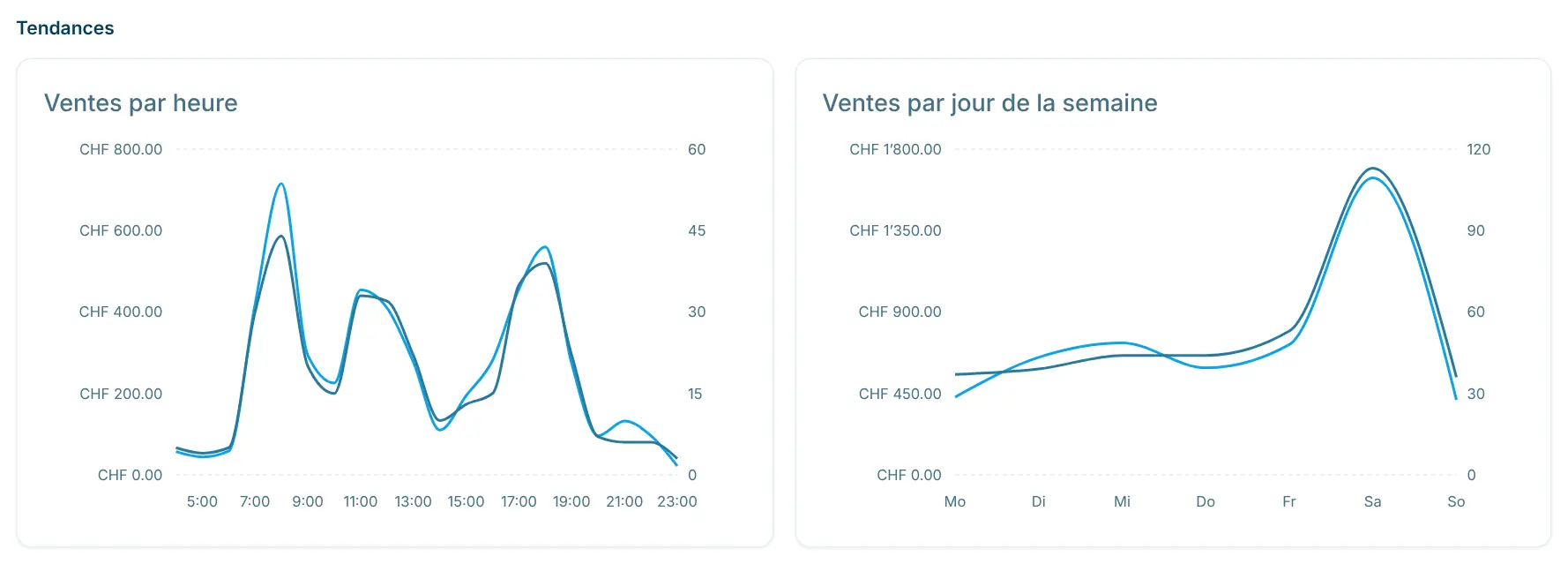
- 4
Données détaillées par produit
Onglets Produits, Catégories, Magasins, Fournisseurs, Méthode de paiement et Type de carte. Trier, filtrer, afficher ou masquer des colonnes et exporter en CSV.
app.scango.ch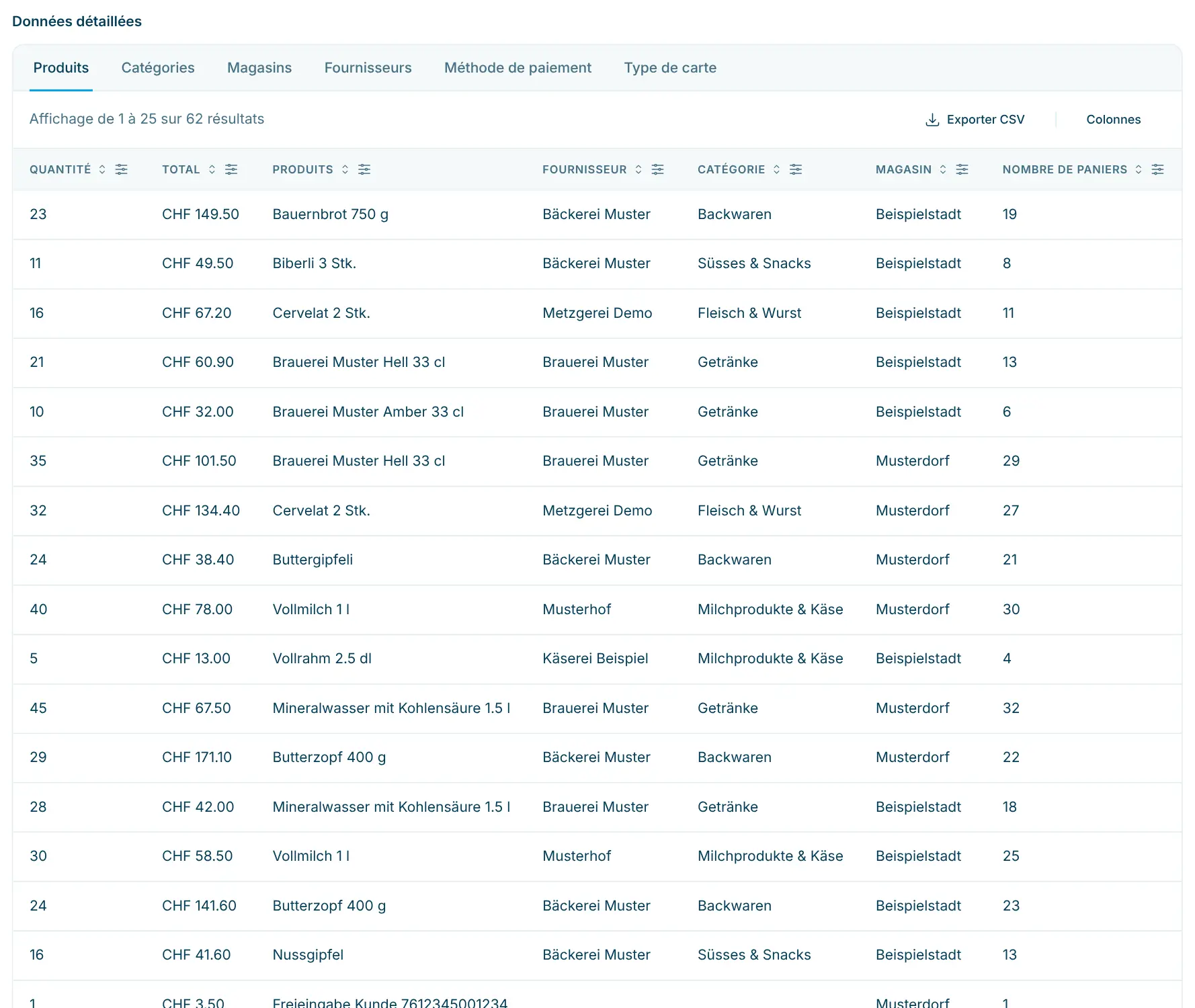
- Lire le guide complet
Bon à savoir
Pour les questions derrière le quotidien
Quels produits se vendent, quels fournisseurs génèrent du chiffre d’affaires, quels jours et à quelles heures le magasin est-il fréquenté ? C’est le rôle des statistiques. Pour un coup d’œil rapide sur la journée, le tableau de bord inclus dans chaque abo suffit. Les fournisseurs qui doivent voir leurs propres ventes reçoivent leur propre tableau de bord fournisseur avec l’abo Pro.
- Abo
- Retail ou Pro
- Accès
- dès le rôle Membre
- Marge
- prix de revient saisi sur le produit
- Périodes
- modèles ou libre avec l’heure
- Comparaison
- période antérieure ou année précédente
- Pris en compte
- achats réussis, sans les achats annulés
- Export
- CSV par onglet
- Abo Retail
- CHF 179.–/mois, première caisse incluse
- Chaque caisse supplémentaire
- CHF 59.–/mois
Prérequis
Au quotidien
Coûts
scango.ch
Autres fonctionnalités
Abo Retail
Décomptes
Rapports périodiques pour la fiduciaire – TVA, magasin et paiement en PDF, Excel ou CSV.
Abo Pro
Tableau de bord fournisseurs
Shop-in-shop: les fournisseurs voient CA, top produits et heures de pointe via leur lien.
Questions fréquentes
Quelle différence avec le tableau de bord ?
Le tableau de bord montre les 7, 14 ou 28 derniers jours en un coup d’œil et fait partie de chaque abo. Les statistiques offrent des périodes libres, des comparaisons, des analyses par heure et par jour, des données détaillées et l’export CSV, dans les abos Retail et Pro.
Pourquoi la marge est-elle fausse ?
La marge n’est juste que si un prix de revient est saisi sur le produit. Pour les produits sans prix de revient, tout le prix de vente compte comme marge.
Puis-je voir le chiffre d’affaires d’un seul fournisseur ?
Oui. Avec le filtre fournisseur, seuls ses produits comptent, même si le même achat contenait d’autres produits. L’onglet Fournisseurs les montre tous côte à côte.
Comment obtenir les données brutes ?
«Exporter CSV» télécharge les données de l’onglet ouvert, par exemple products.csv ou suppliers.csv. Pour un autre regroupement, changez d’onglet et exportez à nouveau.
Puis-je partager une analyse avec l’équipe ?
Oui. Les filtres figurent dans l’adresse de la page. Envoyez le lien à un membre de l’équipe ayant accès ou enregistrez-le comme favori.
Comment sont traités les rabais et les cartes cadeaux ?
Les statistiques déduisent les rabais au prorata du chiffre d’affaires. Une carte cadeau utilisée est un moyen de paiement et ne réduit pas le chiffre d’affaires des produits ; elle apparaît séparément sous «Cartes cadeaux utilisées».

Bonjour, je suis Tobias.
Avec plaisir. Inscrivez-vous gratuitement pour un premier aperçu – ou demandez une offre sans engagement. Je suis là pour vos questions.
Tobias Kobelt · scango.ch