FeatureTous les abos
Achats
Sous Achats, vous voyez chaque passage à vos caisses, les achats réussis comme les paiements annulés ou échoués. Vous ouvrez chaque achat avec toutes ses positions, transmettez le reçu au client par code QR ou e-mail et exportez les achats en CSV.
Pourquoi c’est utile
Retracer chaque achat
Chaque passage visible
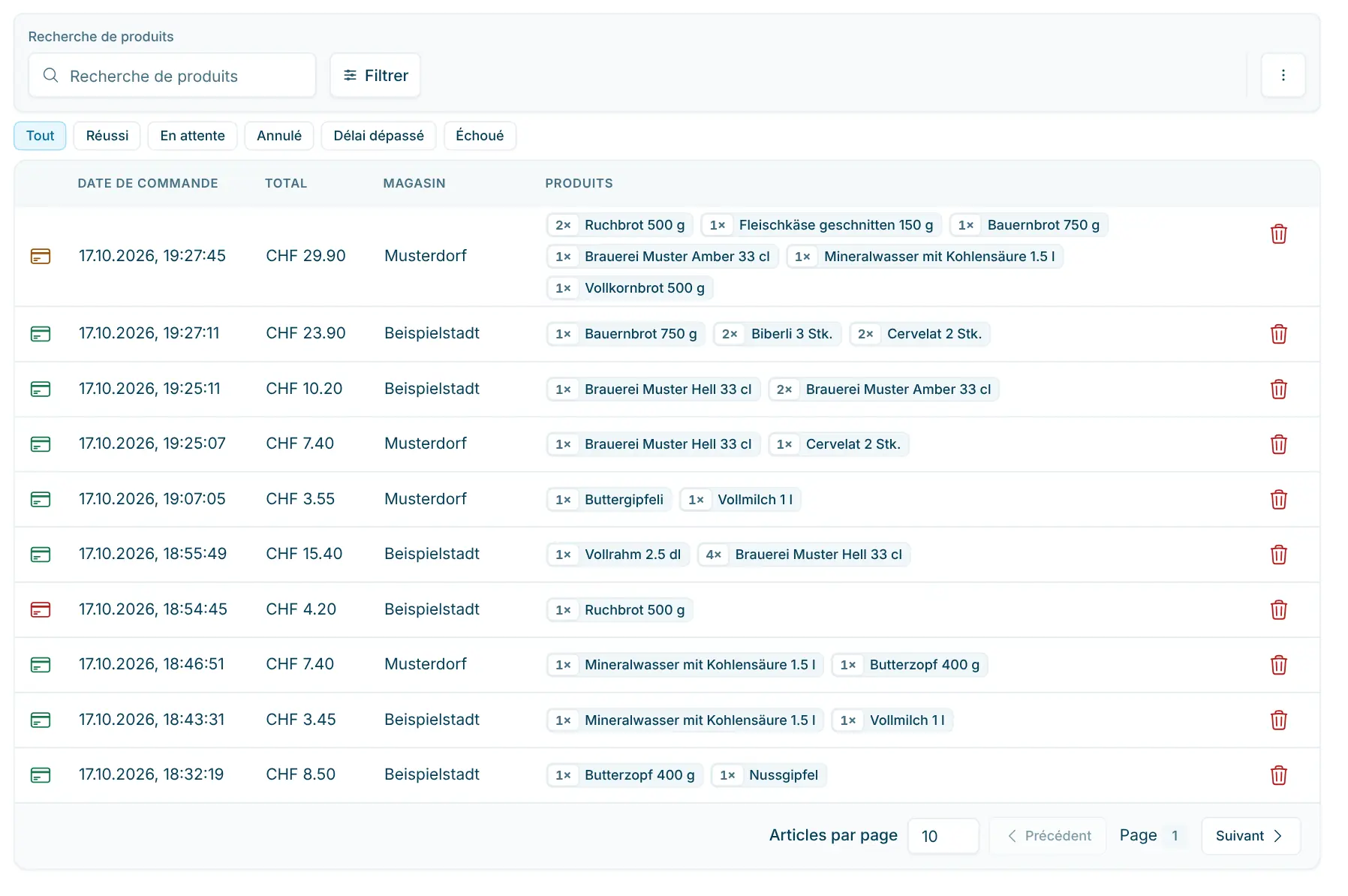
Filtres de statut Réussi, En attente, Annulé, Délai dépassé et Échoué. L’icône indique si le client a payé par carte, en espèces ou avec une carte cadeau.
Reçu après coup
Le client scanne un code QR sur votre écran ou reçoit le reçu en PDF par e-mail.
Prêt pour la comptabilité
L’export CSV contient une ligne par position, avec TVA, consigne, prix d’achat, catégorie, fournisseur et moyen de paiement.
Comment ça marche
Quand un client demande son reçu
Après le paiement, le client peut récupérer le reçu sur son téléphone par code QR à la caisse. S’il en a besoin plus tard, vous retrouvez l’achat dans le tableau de bord.
1 Trouver l’achat
Cherchez un produit ou l’ID de l’achat dans «Recherche de produits», ou filtrez par période, magasin et marque de paiement.
2 Ouvrir l’achat
La page de détail montre chaque position avec quantité, prix, consigne, taux de TVA, catégorie et fournisseur.
3 «Donner au client»
Affichez le code QR à l’écran, ou saisissez l’e-mail du client et cliquez sur «Envoyer le reçu».
4 Annuler si nécessaire
Vous annulez un achat test et pouvez remettre le stock. Un remboursement se fait séparément via le terminal de paiement.
Dans le tableau de bord
De la liste au reçu client
Les images proviennent directement du Cloud Dashboard, avec des données d’exemple.
app.scango.ch
- 1
Liste avec filtres de statut
Les achats les plus récents sont en haut, avec date, total, magasin et produits. La couleur de l’icône indique le statut : vert réussi, orange en attente, rouge tous les autres.
app.scango.ch - 2
Filtrer par période et paiement
Aujourd’hui, hier, 7 ou 30 derniers jours ou période libre avec l’heure. S’y ajoutent statut du paiement, marque de paiement, mode de paiement, magasin et fournisseur.
app.scango.ch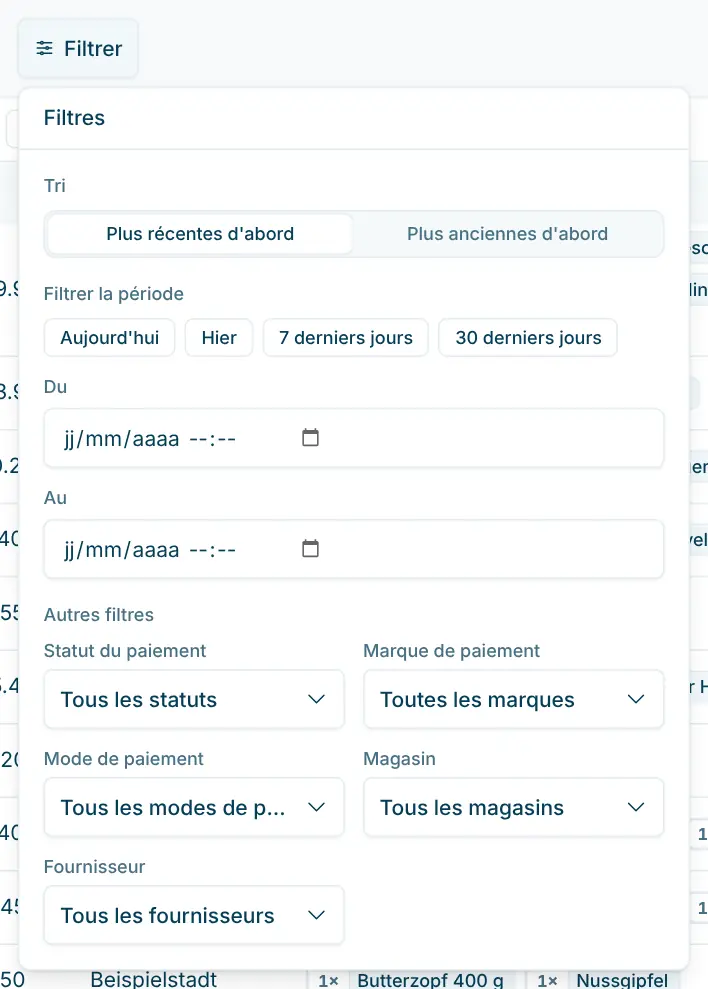
- 3
Un achat en détail
Toutes les positions avec taux de TVA et fournisseur, totaux par taux et consigne. «Afficher le reçu» ouvre le reçu, que vous téléchargez en PDF.
app.scango.ch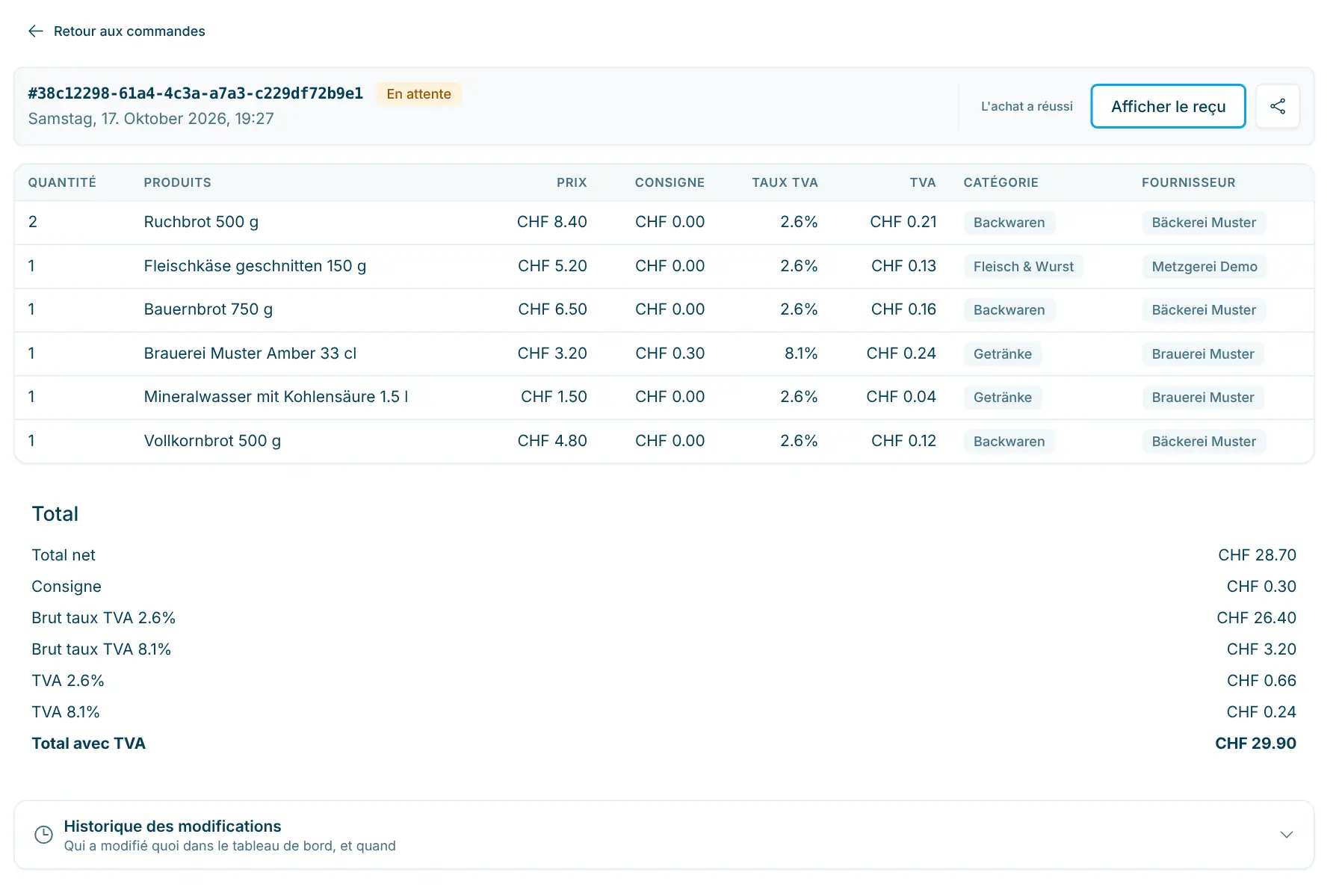
- 4
Reçu client par code QR
Le client scanne le code avec son téléphone et y ouvre le reçu. Dans l’onglet E-mail, le reçu part en PDF avec un lien à son adresse.
app.scango.ch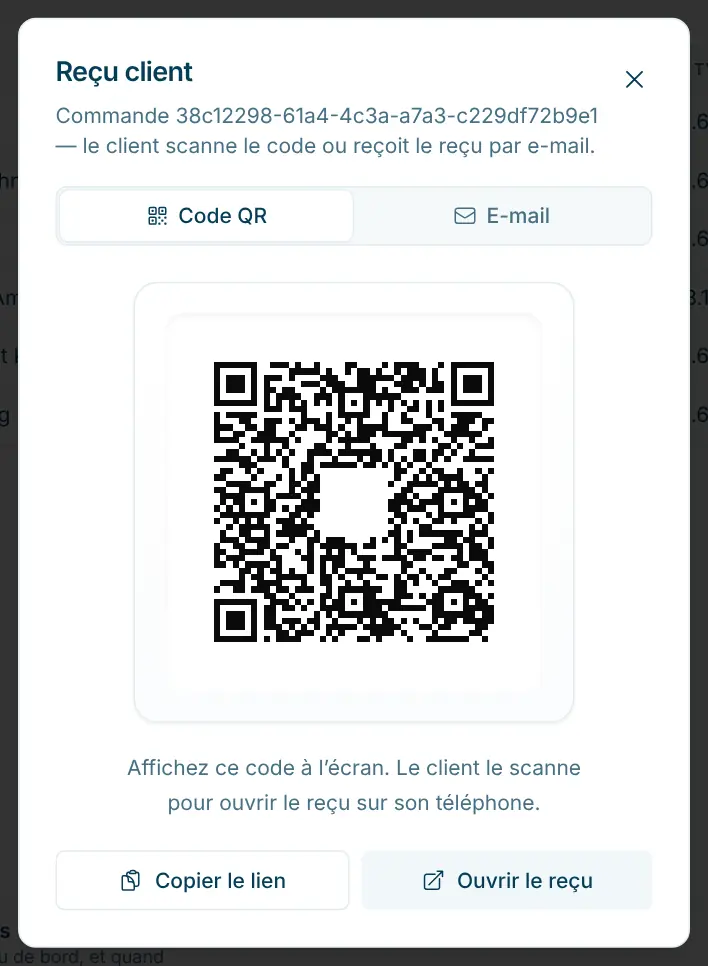
- Lire le guide complet
Bon à savoir
Ce que contient la liste et ce que vous pouvez corriger
Les achats naissent uniquement à la caisse ; vous n’en saisissez pas dans le tableau de bord. La liste ne se met pas à jour toute seule : rechargez la page pour voir les achats qui viennent d’être conclus. Si un client scanne un code qui n’est pas encore saisi comme produit, la position apparaît comme saisie libre du client, et vous l’attribuez ensuite à un fournisseur. Si l’argent est arrivé alors que la caisse n’a pas enregistré le paiement comme réussi, vous marquez l’achat avec «L’achat a réussi».
- Abo
- inclus dans tous les abos
- Accès
- dès le rôle Collaborateur
- Annuler, reçu par e-mail
- dès le rôle Membre
- Recherche
- nom du produit ou ID de l’achat
- Filtres
- période, statut, marque et mode de paiement, magasin
- Filtre par fournisseur
- dès l’abo Retail
- Export
- CSV, une ligne par position
- Abo Basis
- CHF 99.–/mois
Prérequis
Au quotidien
Coûts
scango.ch
Autres fonctionnalités
Option
Contrôle de l’âge Stellard Age
Stellard Age vérifie l’âge sur la pièce d’identité et libère porte ou frigo – pour le 24/7 non surveillé.
Abo Retail
Cartes cadeaux
Émettre, recharger et encaisser des cartes cadeaux en libre-service – avec historique.
Questions fréquentes
Un achat manque dans la liste. Que faire ?
Rechargez la page et vérifiez si une recherche, un filtre de statut ou un autre filtre est actif. «Tout réinitialiser» dans la fenêtre de filtres supprime tous les filtres d’un coup.
Que signifie le statut Délai dépassé ?
Le délai de paiement a été dépassé et l’achat a été interrompu automatiquement. Si le journal du terminal de paiement montre que l’argent est quand même arrivé, marquez-le avec «L’achat a réussi».
Une annulation déclenche-t-elle un remboursement ?
Non. L’annulation dans le tableau de bord sort l’achat des comptes et, si vous le souhaitez, remet le stock. Le remboursement se fait séparément, par exemple via votre terminal de paiement.
Comment le client obtient-il son reçu ?
Juste après le paiement par code QR à la caisse ou, si une imprimante est raccordée, sur papier. Plus tard, vous l’envoyez via «Donner au client» par code QR ou e-mail.
Puis-je saisir un achat dans le tableau de bord ?
Non. Les achats naissent exclusivement à la caisse.
Que contient l’export CSV ?
Une ligne par position achetée, avec entre autres statut du paiement, date et heure, magasin, produit, quantité, prix, taux de TVA, TVA, consigne, prix d’achat, catégorie, fournisseur et moyen de paiement. Les achats annulés dans le tableau de bord n’y figurent pas.

Bonjour, je suis Tobias.
Avec plaisir. Inscrivez-vous gratuitement pour un premier aperçu – ou demandez une offre sans engagement. Je suis là pour vos questions.
Tobias Kobelt · scango.ch