FeatureAlle Abos
Einkäufe
Unter Einkäufe siehst du jeden Checkout an deinen Kassen, erfolgreiche ebenso wie abgebrochene oder fehlgeschlagene Zahlungen. Du öffnest jeden Einkauf mit allen Positionen, gibst der Kundin den Beleg per QR-Code oder E-Mail und exportierst die Einkäufe als CSV.
Warum es zählt
Jeden Einkauf nachvollziehen
Jeder Checkout sichtbar
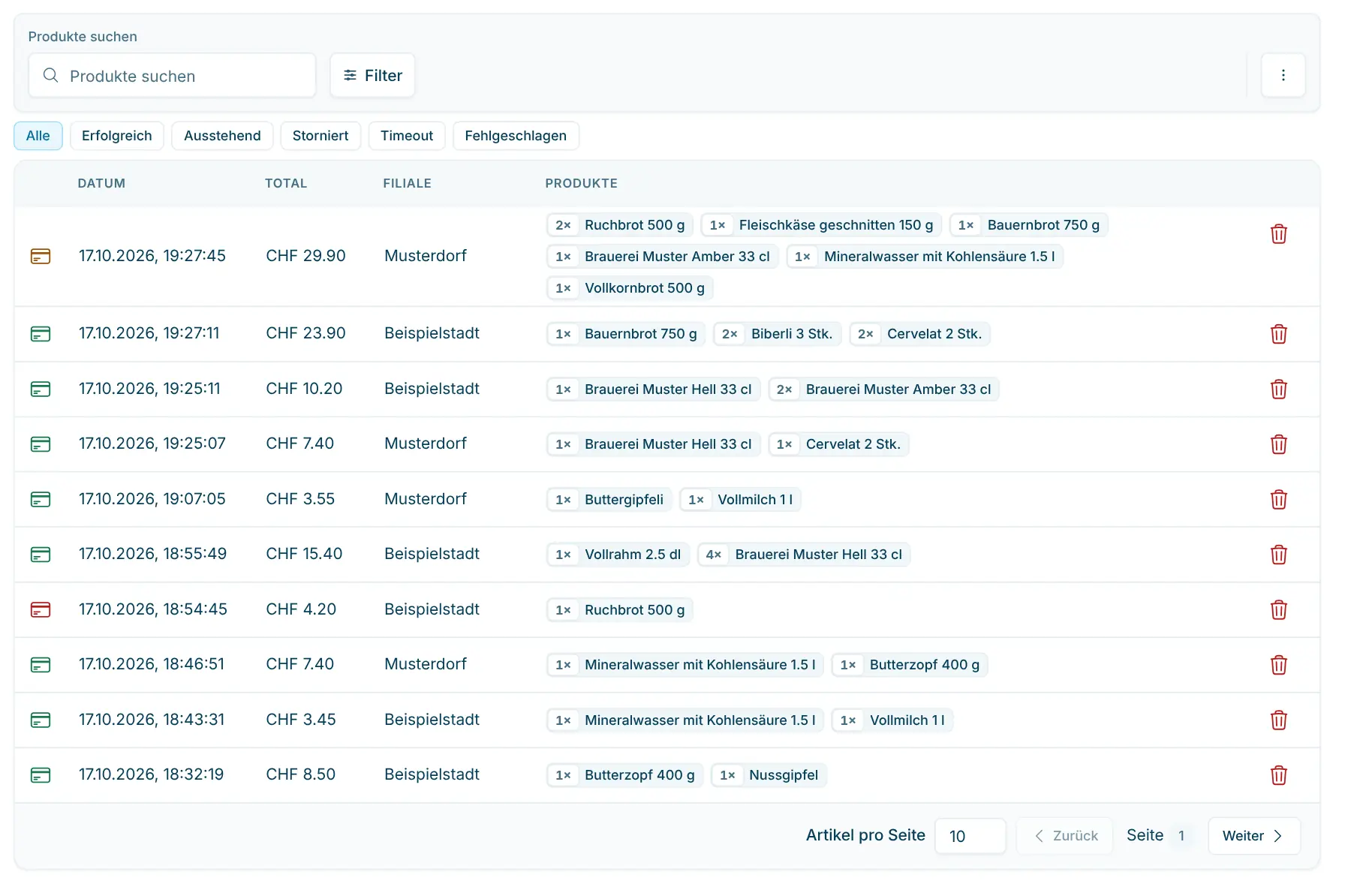
Status-Filter für Erfolgreich, Ausstehend, Storniert, Timeout und Fehlgeschlagen. Das Symbol zeigt, ob mit Karte, Bargeld oder Geschenkkarte bezahlt wurde.
Beleg nachträglich geben
Die Kundin scannt einen QR-Code auf deinem Bildschirm oder bekommt den Beleg als PDF per E-Mail.
Bereit für die Buchhaltung
Der CSV-Export hat eine Zeile pro Position, mit MWST, Depot, Einkaufspreis, Kategorie, Lieferant und Zahlungsmittel.
So funktioniert’s
Wenn eine Kundin nach ihrem Beleg fragt
An der Kasse kann die Kundschaft den Beleg nach dem Bezahlen per QR-Code aufs Handy holen. Braucht sie ihn später, findest du den Einkauf im Dashboard.
1 Einkauf finden
Im Feld «Produkte suchen» nach einem Produkt oder der Einkaufs-ID suchen, oder nach Zeitraum, Filiale und Bezahlart filtern.
2 Einkauf öffnen
Die Detailseite zeigt jede Position mit Menge, Preis, Depot, MWST-Satz, Kategorie und Lieferant.
3 «An Kunden geben»
QR-Code auf dem Bildschirm zeigen, oder die E-Mail der Kundin eingeben und «Beleg senden».
4 Bei Bedarf stornieren
Einen Testeinkauf stornierst du und buchst den Lagerbestand zurück. Eine Rückzahlung läuft separat über das Zahlterminal.
Im Dashboard
Von der Liste bis zum Kundenbeleg
Die Bilder stammen direkt aus dem Cloud Dashboard, gefüllt mit Beispieldaten.
app.scango.ch
- 1
Liste mit Status-Filtern
Die neuesten Einkäufe stehen oben, mit Datum, Total, Filiale und Produkten. Die Farbe des Symbols zeigt den Status: grün erfolgreich, orange ausstehend, rot alle anderen.
app.scango.ch - 2
Filtern nach Zeitraum und Zahlung
Heute, Gestern, letzte 7 oder 30 Tage oder frei mit Uhrzeit. Dazu Bezahlstatus, Bezahlart, Bezahlmethode, Filiale und Lieferant.
app.scango.ch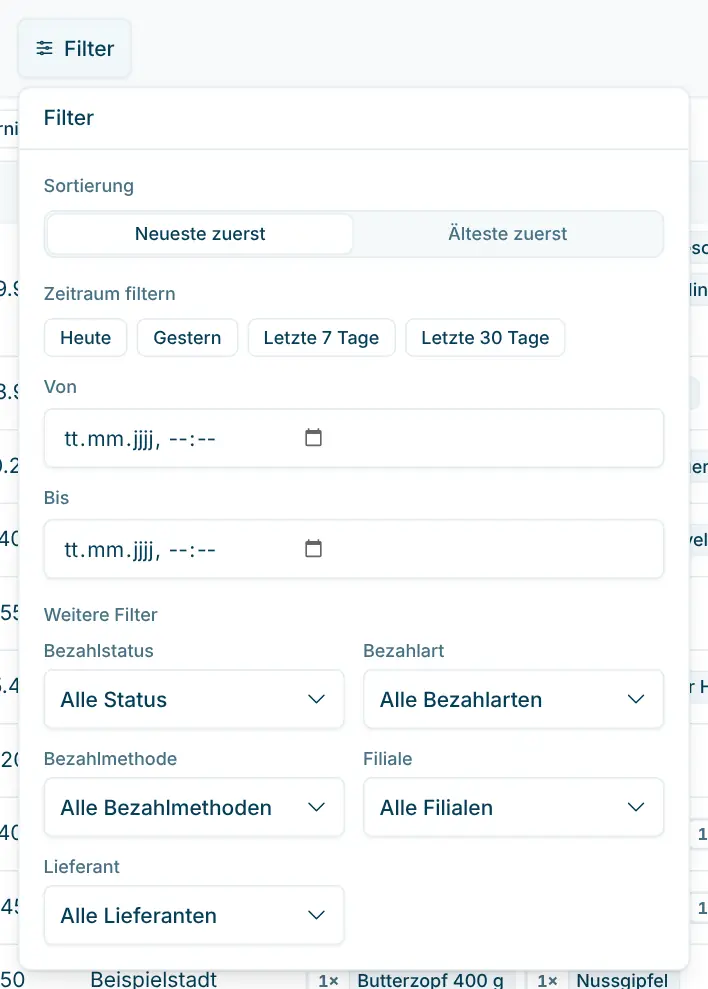
- 3
Ein Einkauf im Detail
Alle Positionen mit MWST-Satz und Lieferant, Summen pro Steuersatz und Depot. «Quittung anzeigen» öffnet die Quittung, die du als PDF herunterlädst.
app.scango.ch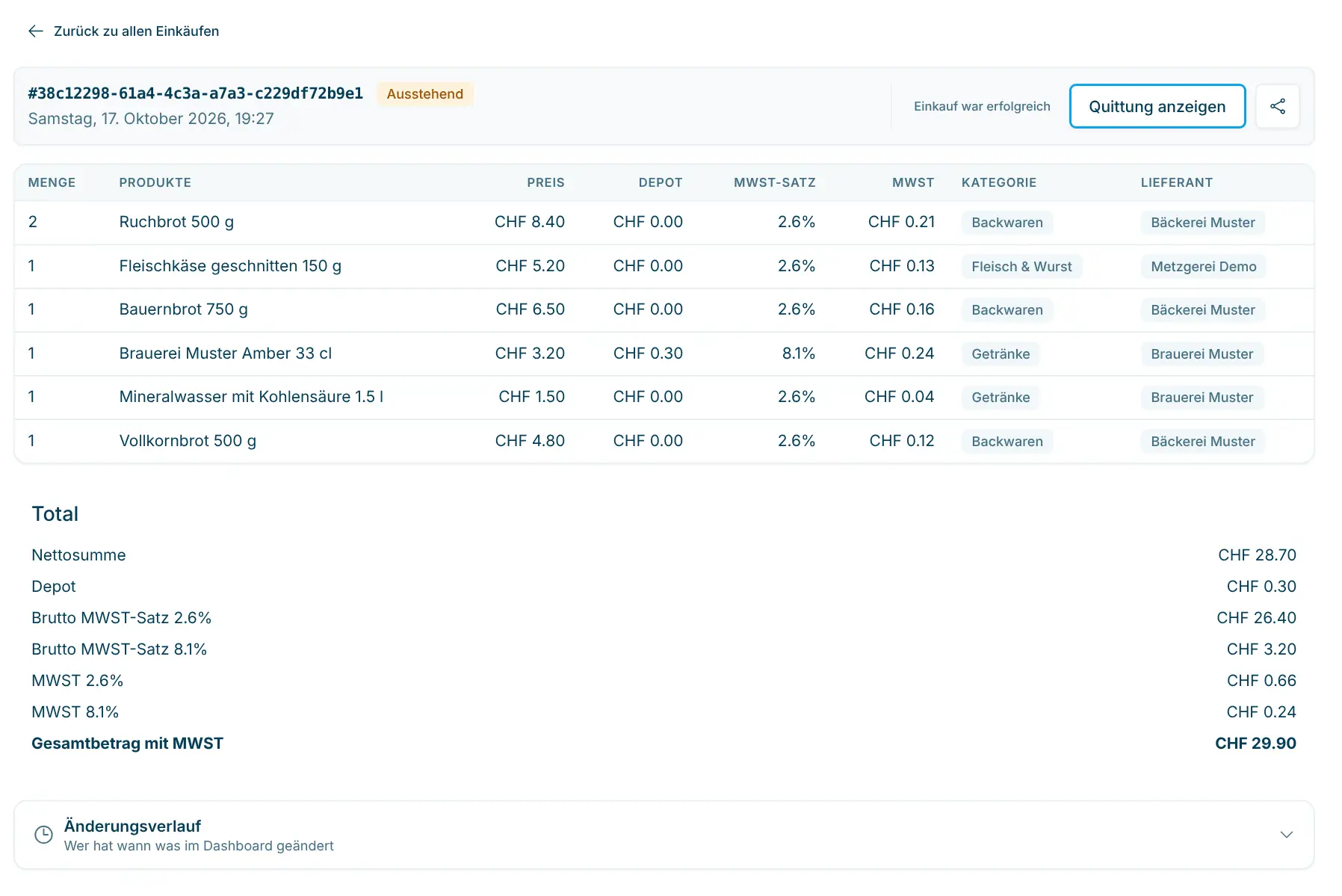
- 4
Kundenbeleg per QR-Code
Die Kundin scannt den Code mit dem Handy und öffnet den Beleg dort. Im Tab E-Mail geht der Beleg als PDF mit Link an ihre Adresse.
app.scango.ch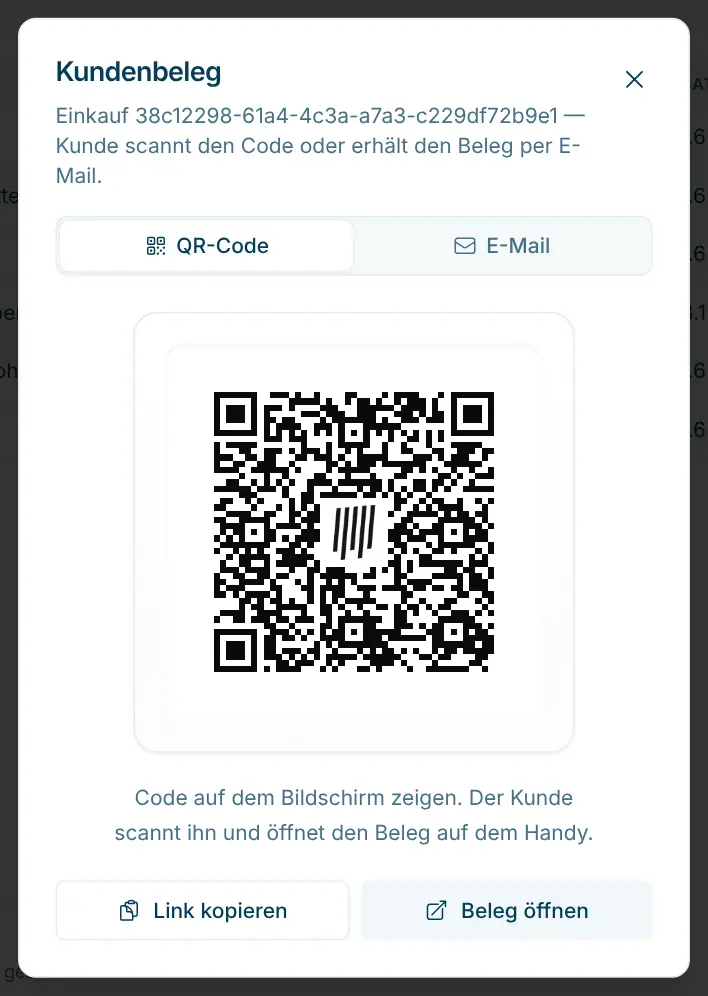
- Ganze Anleitung lesen
Gut zu wissen
Was in der Liste steht und was du korrigieren kannst
Einkäufe entstehen nur an der Kasse, im Dashboard erfasst du keine. Die Liste aktualisiert sich nicht von selbst: Lade die Seite neu, um soeben abgeschlossene Einkäufe zu sehen. Scannt eine Kundin einen Code, der noch nicht als Produkt erfasst ist, erscheint die Position als «Freieingabe Kunde», und du ordnest sie nachträglich einem Lieferanten zu. Ist Geld eingegangen, obwohl die Kasse die Zahlung nicht als erfolgreich erfasst hat, markierst du den Einkauf mit «Einkauf war erfolgreich».
- Abo
- in allen Abos
- Zugriff
- ab Rolle Mitarbeiter
- Stornieren, Beleg per E-Mail
- ab Rolle Mitglied
- Suche
- Produktname oder Einkaufs-ID
- Filter
- Zeitraum, Status, Bezahlart, Bezahlmethode, Filiale
- Filter nach Lieferant
- ab Retail-Abo
- Export
- CSV, eine Zeile pro Position
- Basis-Abo
- CHF 99.–/Monat
Voraussetzungen
Im Betrieb
Kosten
scango.ch
Weitere Funktionen
Retail-Abo
Statistiken
Umsatz, Marge und MwSt. nach Produkt, Filiale, Lieferant und Zahlung – inkl. CSV.
Add-on
Alterskontrolle Stellard Age
Stellard Age prüft das Alter auf dem Ausweis und gibt Tür oder Kühlschrank frei – für unbedienten 24/7.
Retail-Abo
Geschenkkarten
Guthabenkarten ausgeben, aufladen und an der SB-Kasse einlösen – inkl. Verlauf.
Häufige Fragen
Ein Einkauf fehlt in der Liste. Was tun?
Lade die Seite neu und prüf, ob eine Suche, ein Status-Filter oder ein Filter aktiv ist. «Alle zurücksetzen» im Filter-Fenster entfernt alle Filter auf einmal.
Was bedeutet der Status Timeout?
Die Zeitlimite für die Zahlung wurde überschritten, und der Einkauf wurde automatisch abgebrochen. Ist das Geld laut Journal des Zahlterminals trotzdem eingegangen, markierst du ihn mit «Einkauf war erfolgreich».
Löst eine Stornierung eine Rückzahlung aus?
Nein. Die Stornierung im Dashboard bucht den Einkauf aus und auf Wunsch den Lagerbestand zurück. Das Geld erstattest du separat, zum Beispiel über dein Zahlterminal.
Wie bekommt eine Kundin ihren Beleg?
Direkt nach dem Bezahlen per QR-Code an der Kasse oder, falls ein Drucker angeschlossen ist, gedruckt. Später schickst du ihn über «An Kunden geben» per QR-Code oder E-Mail.
Kann ich einen Einkauf im Dashboard erfassen?
Nein. Einkäufe entstehen ausschliesslich an der Kasse.
Was steht im CSV-Export?
Eine Zeile pro gekaufter Position, unter anderem mit Zahlungsstatus, Datum und Zeit, Filiale, Produkt, Anzahl, Preis, Steuersatz, MWST, Depot, Einkaufspreis, Kategorie, Lieferant und Zahlungsmittel. Im Dashboard stornierte Einkäufe sind nicht enthalten.

Hallo, ich bin Tobias.
Gerne helfe ich dir weiter. Registriere dich kostenlos für einen ersten Eindruck – oder fordere ein unverbindliches Angebot an. Bei Fragen bin ich für dich da.
Tobias Kobelt · scango.ch