FeatureTutti gli abb.
Ordini
Sotto Ordini vedi ogni passaggio alle tue casse, gli acquisti riusciti come i pagamenti annullati o falliti. Apri ogni acquisto con tutte le posizioni, dai al cliente la ricevuta tramite codice QR o e-mail ed esporti gli acquisti in CSV.
Perché conta
Ricostruire ogni acquisto
Ogni passaggio visibile
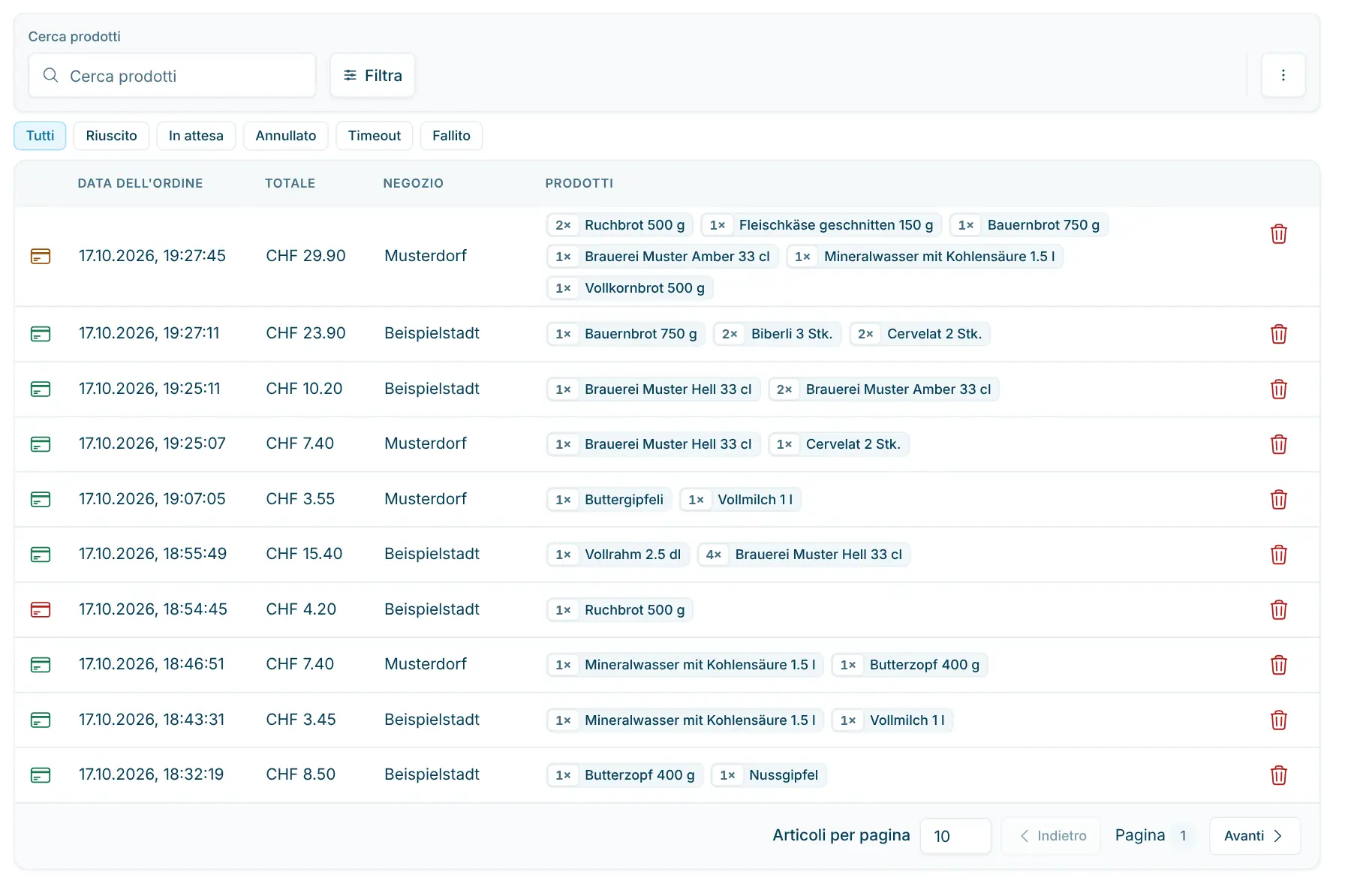
Filtri di stato Riuscito, In attesa, Annullato, Timeout e Fallito. L’icona mostra se il cliente ha pagato con carta, in contanti o con carta regalo.
Ricevuta anche dopo
Il cliente scansiona un codice QR sul tuo schermo o riceve la ricevuta in PDF per e-mail.
Pronto per la contabilità
L’esportazione CSV ha una riga per posizione, con IVA, deposito, prezzo d’acquisto, categoria, fornitore e mezzo di pagamento.
Come funziona
Quando un cliente chiede la ricevuta
Dopo il pagamento il cliente può prendere la ricevuta sul telefono con il codice QR alla cassa. Se gli serve più tardi, trovi l’acquisto nel dashboard.
1 Trovare l’acquisto
Cerca un prodotto o l’ID dell’acquisto in «Cerca prodotti», oppure filtra per periodo, negozio e marca di pagamento.
2 Aprire l’acquisto
La pagina di dettaglio mostra ogni posizione con quantità, prezzo, deposito, aliquota IVA, categoria e fornitore.
3 «Condividi con il cliente»
Mostra il codice QR sullo schermo, oppure inserisci l’e-mail del cliente e clicca su «Invia ricevuta».
4 Annullare se serve
Annulli un acquisto di prova e puoi stornare le giacenze. Il rimborso avviene a parte tramite il terminale di pagamento.
Nel dashboard
Dall’elenco alla ricevuta per il cliente
Le immagini provengono direttamente dal Cloud Dashboard, con dati di esempio.
app.scango.ch
- 1
Elenco con filtri di stato
Gli acquisti più recenti sono in alto, con data, totale, negozio e prodotti. Il colore dell’icona indica lo stato: verde riuscito, arancione in attesa, rosso tutti gli altri.
app.scango.ch - 2
Filtrare per periodo e pagamento
Oggi, ieri, ultimi 7 o 30 giorni o un periodo libero con l’ora. In più stato, marca e metodo di pagamento, negozio e fornitore.
app.scango.ch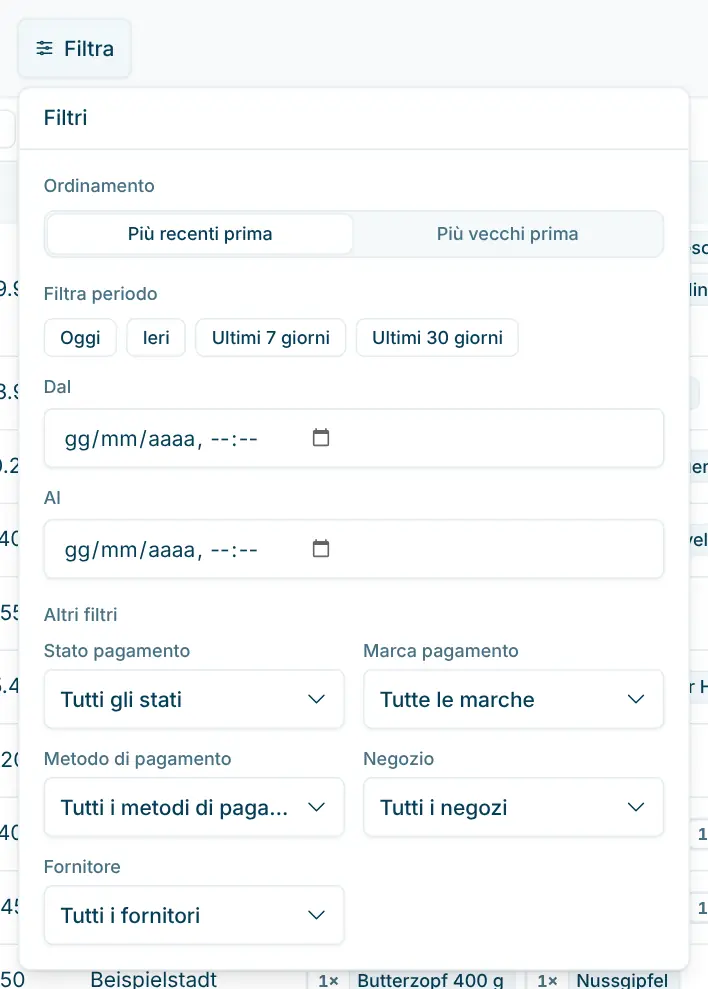
- 3
Un acquisto nel dettaglio
Tutte le posizioni con aliquota IVA e fornitore, totali per aliquota e deposito. «Mostra la ricevuta» apre la ricevuta, che scarichi in PDF.
app.scango.ch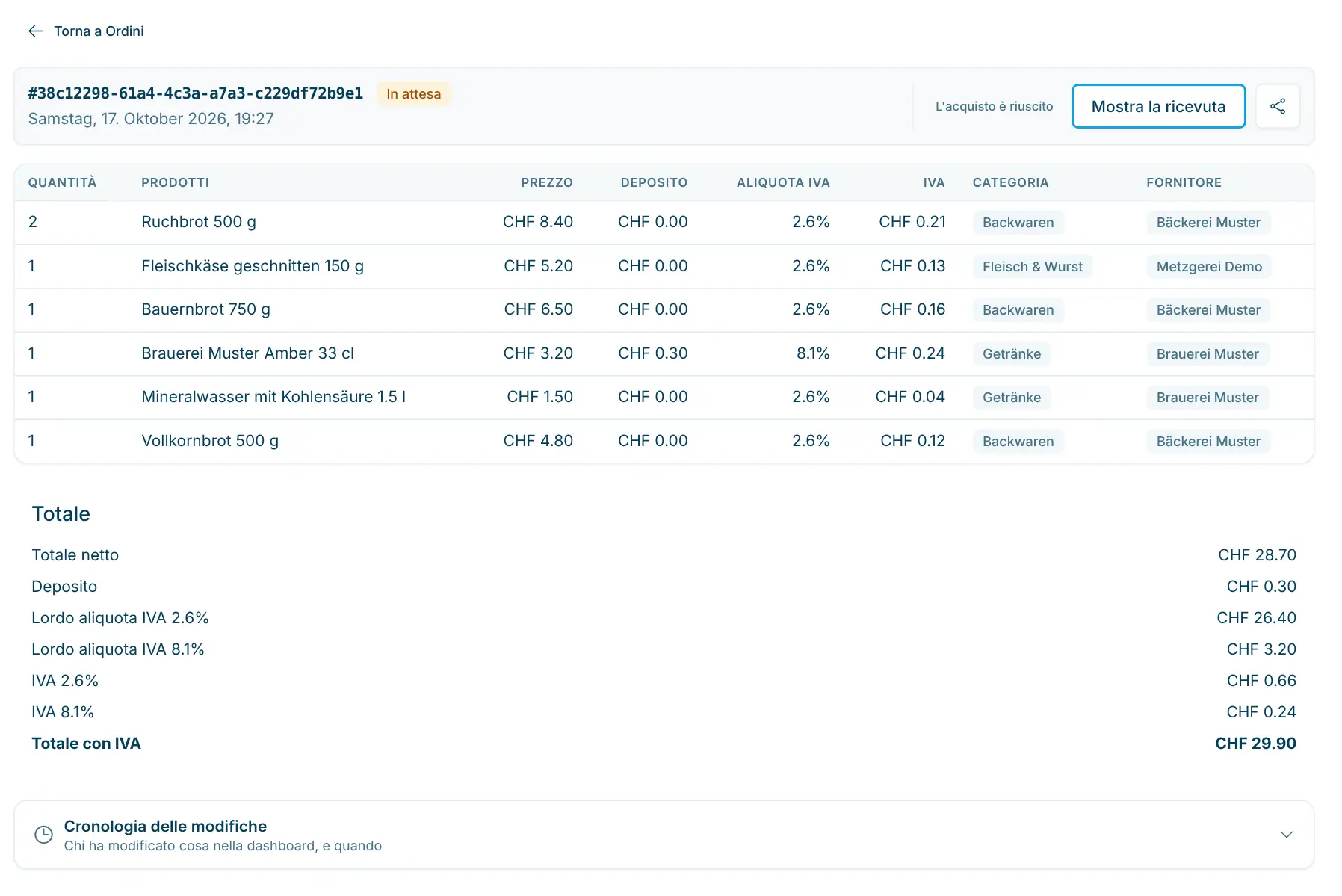
- 4
Ricevuta per il cliente con codice QR
Il cliente scansiona il codice con il telefono e apre lì la ricevuta. Nella scheda E-mail la ricevuta parte in PDF con un link al suo indirizzo.
app.scango.ch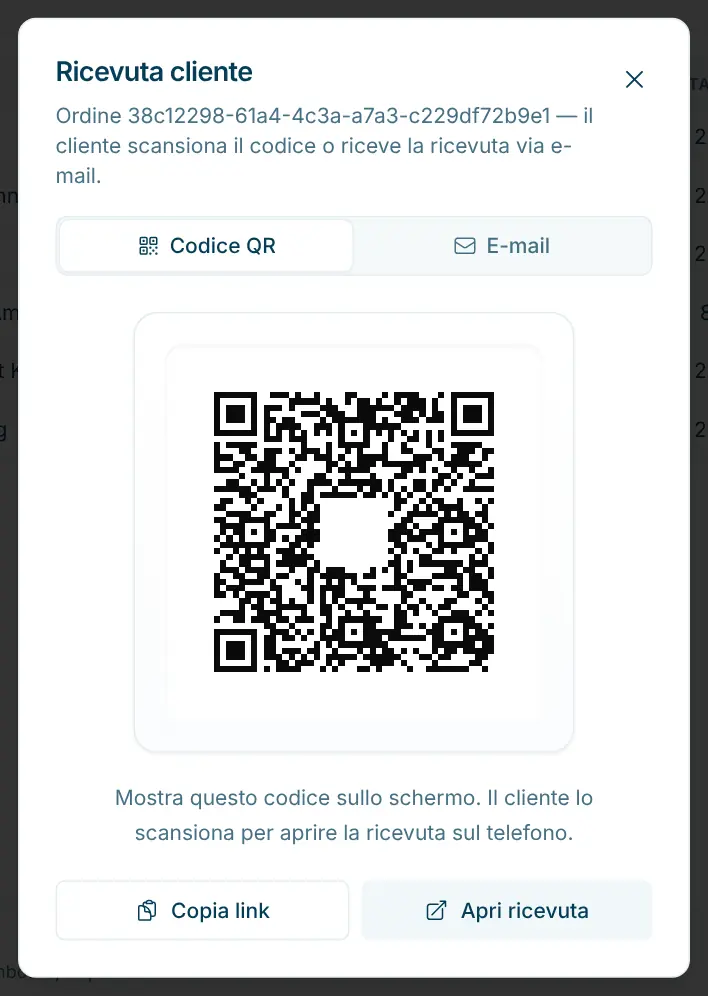
- Leggi la guida completa
Buono a sapersi
Cosa c’è nell’elenco e cosa puoi correggere
Gli acquisti nascono solo alla cassa; nel dashboard non ne registri. L’elenco non si aggiorna da solo: ricarica la pagina per vedere gli acquisti appena conclusi. Se un cliente scansiona un codice non ancora registrato come prodotto, la posizione appare come immissione libera del cliente e puoi assegnarla in seguito a un fornitore. Se il denaro è arrivato ma la cassa non ha registrato il pagamento come riuscito, segni l’acquisto con «L’acquisto è riuscito».
- Abbonamento
- incluso in tutti gli abbonamenti
- Accesso
- dal ruolo Collaboratore
- Annullare, ricevuta per e-mail
- dal ruolo Membro
- Ricerca
- nome del prodotto o ID dell’acquisto
- Filtri
- periodo, stato, marca e metodo di pagamento, negozio
- Filtro per fornitore
- dall’abbonamento Retail
- Esportazione
- CSV, una riga per posizione
- Abbonamento Basis
- CHF 99.–/mese
Requisiti
In funzione
Costi
scango.ch
Altre funzioni
Abb. Retail
Statistiche
Fatturato, margine e IVA per prodotto, filiale, fornitore e pagamento – CSV incluso.
Opzione
Controllo dell’età Stellard Age
Stellard Age verifica l’età sul documento e sblocca porta o frigorifero – per il 24/7 non presidiato.
Abb. Retail
Carte regalo
Emettere, ricaricare e riscattare carte a saldo al self-checkout – con storico.
Domande frequenti
Un acquisto manca nell’elenco. Cosa faccio?
Ricarica la pagina e controlla se è attiva una ricerca, un filtro di stato o un altro filtro. «Reimposta tutto» nella finestra dei filtri li rimuove tutti in una volta.
Cosa significa lo stato Timeout?
Il tempo per il pagamento è scaduto e l’acquisto è stato interrotto automaticamente. Se il giornale del terminale di pagamento mostra che il denaro è arrivato comunque, segnalo con «L’acquisto è riuscito».
Un annullamento fa partire un rimborso?
No. L’annullamento nel dashboard toglie l’acquisto dai conti e, se lo vuoi, storna le giacenze. Il rimborso lo fai a parte, per esempio tramite il terminale di pagamento.
Come riceve il cliente la ricevuta?
Subito dopo il pagamento con il codice QR alla cassa o, se è collegata una stampante, su carta. Più tardi la invii con «Condividi con il cliente» tramite codice QR o e-mail.
Posso registrare un acquisto nel dashboard?
No. Gli acquisti nascono esclusivamente alla cassa.
Cosa contiene l’esportazione CSV?
Una riga per ogni posizione acquistata, tra cui stato del pagamento, data e ora, negozio, prodotto, quantità, prezzo, aliquota, IVA, deposito, prezzo d’acquisto, categoria, fornitore e mezzo di pagamento. Gli acquisti annullati nel dashboard non sono inclusi.

Ciao, sono Tobias.
Volentieri ti aiuto. Registrati gratuitamente per un primo assaggio – o richiedi un’offerta senza impegno. Sono qui per le tue domande.
Tobias Kobelt · scango.ch