FeatureAlle Abos
Individuelles Design
Die Kasse zeigt dein Hintergrundbild, deine Farben und deine Texte, in den Sprachen deiner Kundschaft. Alles stellst du pro Filiale im Cloud Dashboard ein, ohne Programmierung.

Warum es zählt
Deine Kasse, nicht irgendeine
Dein Laden auf dem Bildschirm
Eigene Hintergrundbilder für den Willkommens- und den Warenkorb-Bildschirm, dazu Hintergrund- und Schriftfarbe passend zum Laden.
Mehrere Sprachen, eine Kasse
Die Kasse startet in deiner Hauptsprache. Auf Wunsch wählt die Kundschaft selbst Deutsch, Englisch, Französisch oder Italienisch.
In deinen Worten
Jeden Text der Kasse kannst du ersetzen, etwa die Begrüssung oder den Abschluss. Leer gelassen gilt der Standard.
Im Dashboard
So passt du die Kasse an
Alle Felder speichern automatisch, einen Speichern-Button gibt es nicht.
1 Filiale öffnen
Unter Einstellungen › Organisation › Filialen die Filiale wählen, deren Kassen du gestalten willst.
2 Darstellung festlegen
Unter «Darstellung» Hintergrund- und Schriftfarbe wählen und die Hintergrundbilder hochladen.
3 Sprachen und Texte
Hauptsprache und weitere Sprachen wählen, dann unter «Kiosk-Texte» eigene Formulierungen eintragen.
4 Kasse neu starten
Die Kasse lädt die Filialeinstellungen beim Start. Erscheint eine Änderung nicht sofort, startest du sie neu.
Im Dashboard
Was du pro Filiale einstellst
Sprachen, Texte, Anzeige und Beleg liegen auf der Detailseite der Filiale. Die Bilder stammen direkt aus dem Cloud Dashboard.
app.scango.ch
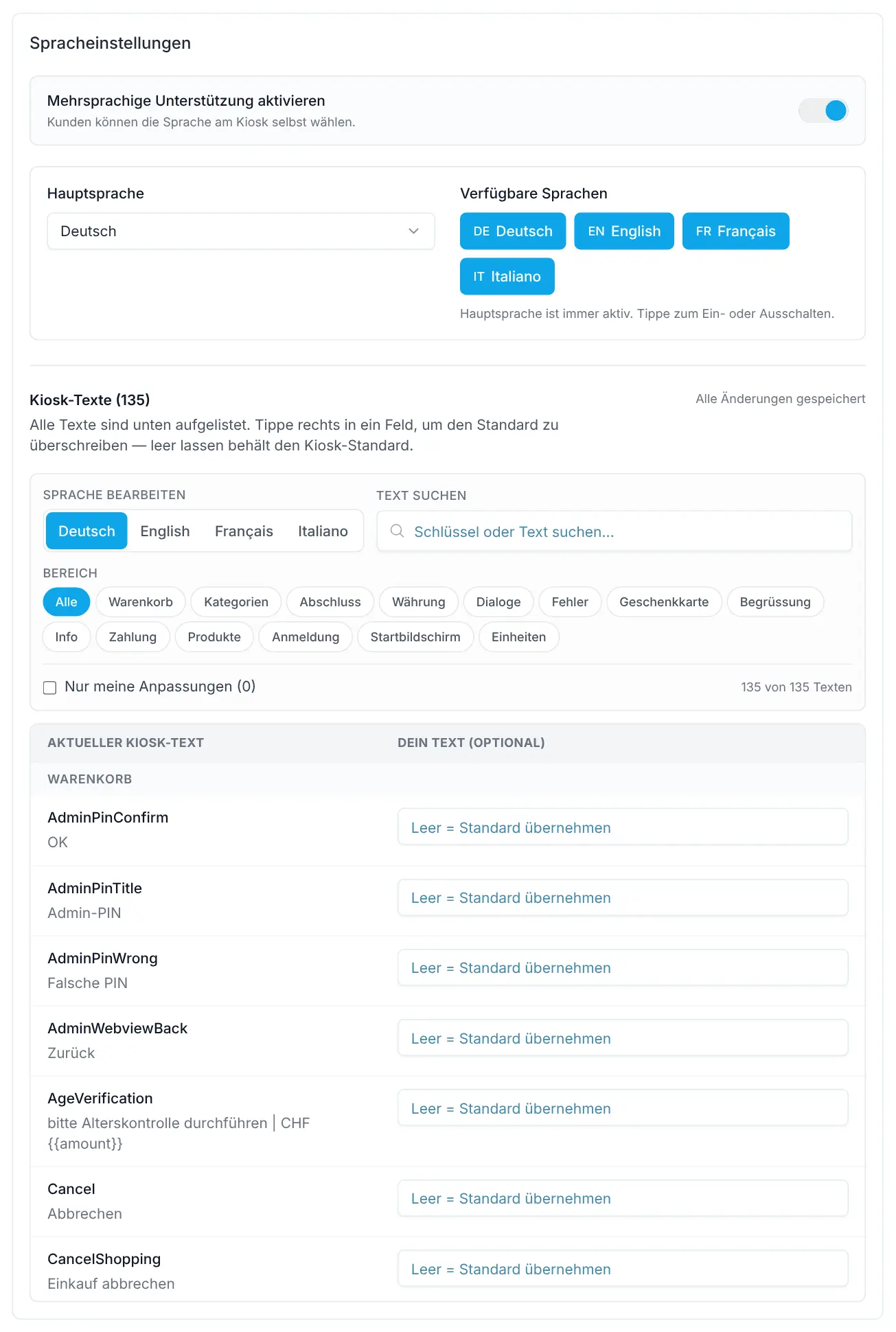
- 1
Sprachen wählen
Die «Hauptsprache» ist immer aktiv. Mit «Mehrsprachige Unterstützung aktivieren» wählt die Kundschaft am Kiosk selbst aus den verfügbaren Sprachen.
app.scango.ch - 2
Kiosk-Texte anpassen
Links steht der aktuelle Text, rechts trägst du deinen ein. Suche und Bereiche wie Begrüssung, Warenkorb oder Zahlung helfen beim Finden, «Zurücksetzen» stellt den Standard wieder her.
app.scango.ch - 3
Anzeige an der Kasse
Hier blendest du den Starttext aus, wenn dein Hintergrundbild schon einen Hinweis enthält, zeigst Produktbilder im Warenkorb und legst den Countdown für «Einkauf löschen» fest.
app.scango.ch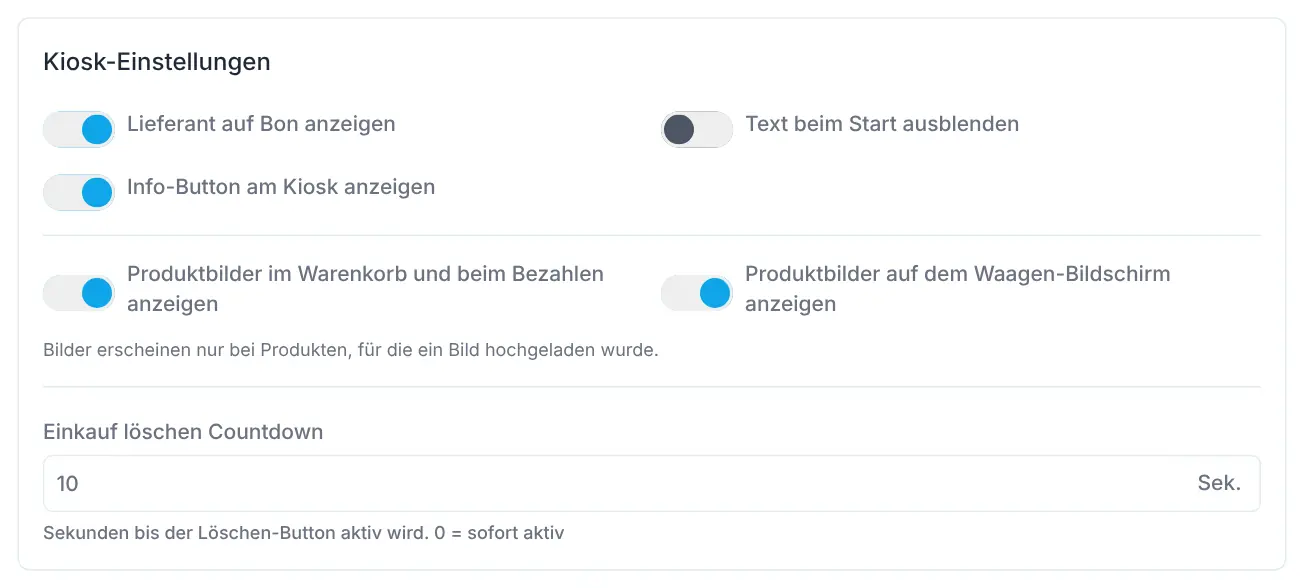
- 4
Angaben auf dem Beleg
Name, Adresse und MWST-Nummer stehen auf dem Beleg, dazu eine «Benutzerdefinierte Nachricht» wie «Danke für deinen Einkauf».
app.scango.ch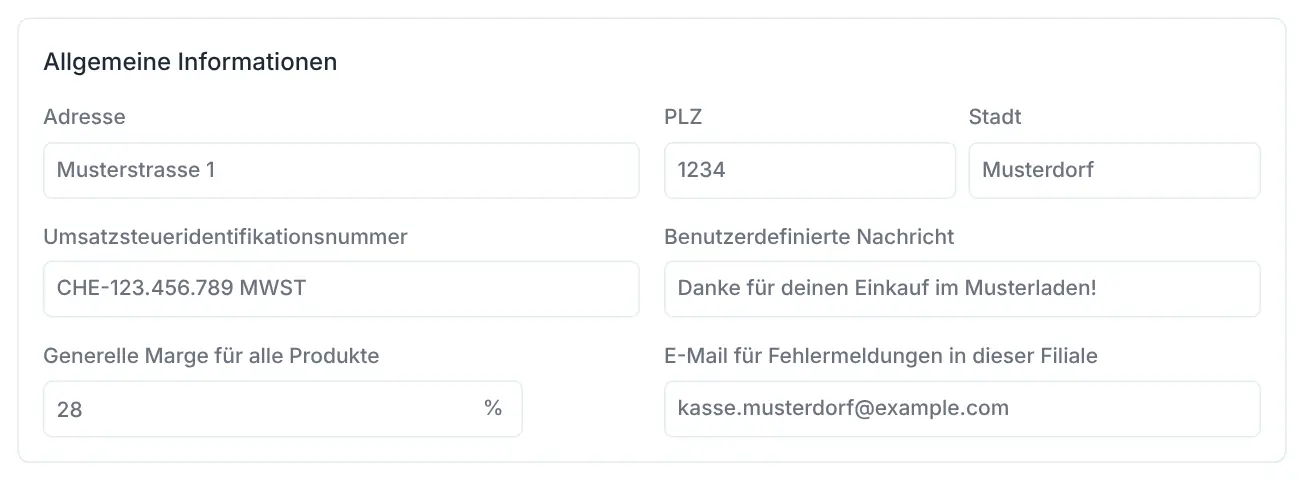
- Ganze Anleitung lesen
Gut zu wissen
Jede Filiale mit eigenem Auftritt
Alle Einstellungen gelten pro Filiale. Führst du mehrere Läden, bekommt jeder seine eigenen Bilder, Farben, Sprachen und Texte. Das Logo auf dem Beleg ist das Logo deiner Organisation. Dein Logo auf dem Bildschirm zeigst du über das Hintergrundbild des Willkommensbildschirms, wie der Dorla in Gähwil auf dem Bild oben.
- Farben
- Hintergrund und Schrift, auch als Hex-Code
- Hintergrundbilder
- Willkommens- und Warenkorb-Bildschirm
- Kiosk-Sprachen
- Deutsch, English, Français, Italiano
- Kiosk-Texte
- jeder Text einzeln anpassbar
- Ton beim Scannen
- eigene MP3-Datei, auch pro Produkt
- Individuelles Design
- in jedem Abo enthalten
Darstellung
Sprachen
Töne
Kosten
scango.ch
Weitere Funktionen
Retail-Abo
Filialmanagement
Ein Katalog, mehrere Standorte – Sichtbarkeit, Bestände und Umsätze pro Filiale.
Häufige Fragen
Kostet das Design extra?
Nein. Farben, Bilder, Sprachen und Texte stellst du in jedem Abo selbst im Dashboard ein.
Welche Sprachen kann die Kasse?
Deutsch, Englisch, Französisch und Italienisch, dazu steht Rumantsch zur Auswahl. Die Kasse startet in der Hauptsprache, weitere Sprachen wählt die Kundschaft selbst, wenn du die mehrsprachige Unterstützung einschaltest.
Kann ich einzelne Texte ändern?
Ja. Unter «Kiosk-Texte» ersetzt du jeden Standardtext durch deinen eigenen, pro Sprache. Ein leeres Feld bedeutet: Die Kasse nimmt den Standard. Mit «Nur meine Anpassungen» siehst du, was du geändert hast.
Kann ich mein Logo zeigen?
Auf dem Beleg erscheint das Logo deiner Organisation. Am Bildschirm zeigst du es über ein eigenes Hintergrundbild. Enthält das Bild schon einen Hinweis, blendest du den Starttext mit «Text beim Start ausblenden» aus.
Meine Änderung ist an der Kasse nicht zu sehen.
Die Kasse lädt die Filialeinstellungen beim Start. Starte sie neu, dann erscheint die Änderung.
Kann jede Filiale anders aussehen?
Ja. Darstellung, Sprachen, Texte und Töne stellst du für jede Filiale separat ein.

Hallo, ich bin Tobias.
Gerne helfe ich dir weiter. Registriere dich kostenlos für einen ersten Eindruck – oder fordere ein unverbindliches Angebot an. Bei Fragen bin ich für dich da.
Tobias Kobelt · scango.ch