FeatureAlle Abos
Bargeldfunktion
Wer bar zahlen will, tippt an der Kasse auf «bar bezahlen», wirft den Betrag ins Kässeli und bestätigt. Du entscheidest pro Filiale, ob die Taste immer erscheint oder nur, wenn die Kasse offline ist.
Warum es zählt
Ein Plan B an der Kasse
Für alle, die bar zahlen
Manche Kundinnen und Kunden haben keine Karte dabei oder zahlen lieber bar. Mit der Taste kaufen sie trotzdem ein.
Wenn das Internet ausfällt
Mit «Barzahlung offline möglich» erscheint die Taste nur, wenn die Kasse keine Verbindung hat. Im Normalbetrieb bleibt Karte und TWINT der Weg.
Trotzdem jeder Einkauf erfasst
Auch Barzahlungen stehen unter «Einkäufe» mit Produkten und Betrag. So weisst du, wie viel im Kässeli sein sollte.
An der Kasse
So zahlt deine Kundschaft bar
Die Kasse vertraut der Kundschaft, wie man sich im Dorf vertraut.
1 Einkauf erfassen
Die Kundschaft scannt ihre Produkte oder wählt sie am Bildschirm aus.
2 «bar bezahlen» antippen
Die Taste steht neben der Kartenzahlung, sobald etwas im Warenkorb liegt.
3 Geld einwerfen
Die Kasse zeigt «Bitte wirf CHF … ins Kässeli.» Das Kässeli stellst du selbst neben die Kasse.
4 Bezahlung bestätigen
Ein Tipp auf «Ich habe bezahlt: Einkauf abschliessen.» Danach gibt es den Beleg als QR-Code oder gedruckt.
Im Dashboard
Barzahlungen im Blick
Bareinkäufe landen in derselben Liste wie Kartenzahlungen. Die Bilder stammen direkt aus dem Cloud Dashboard.
app.scango.ch
- 1
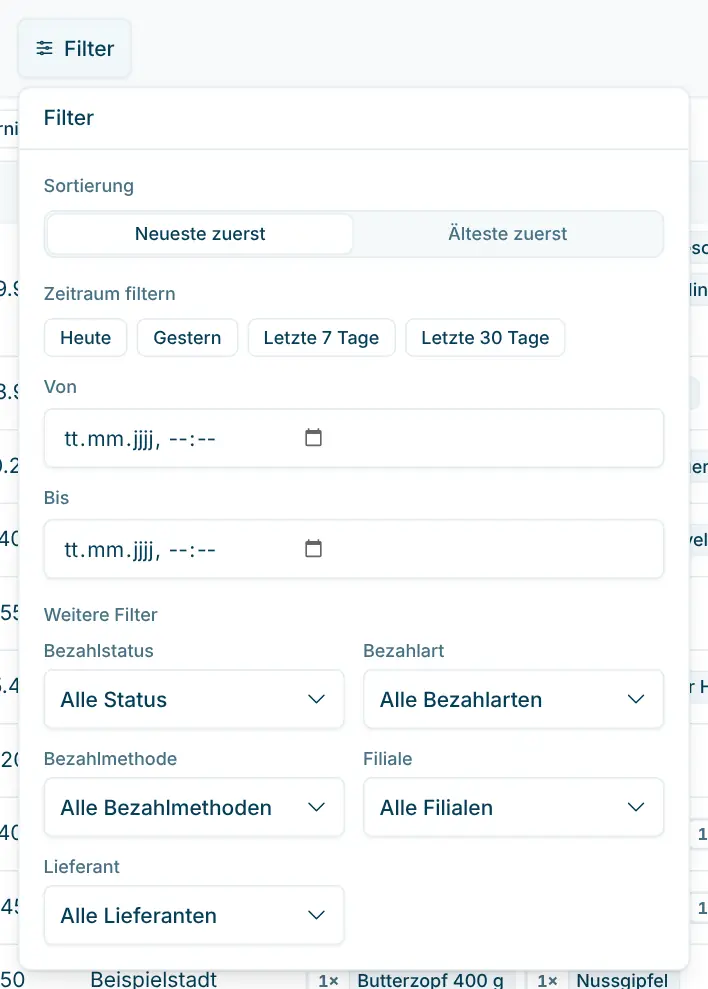
Nur Bareinkäufe anzeigen
Im Filter wählst du bei «Bezahlmethode» Bargeld und dazu einen Zeitraum, zum Beispiel «Letzte 7 Tage». So vergleichst du den Inhalt des Kässelis mit dem, was verkauft wurde.
app.scango.ch - 2
Abgebrochene Bareinkäufe erkennen
Bestätigt niemand die Barzahlung innerhalb von zwei Minuten, startet die Kasse neu und speichert den Einkauf mit Status «Timeout». Du findest ihn über den gleichnamigen Filter.
app.scango.ch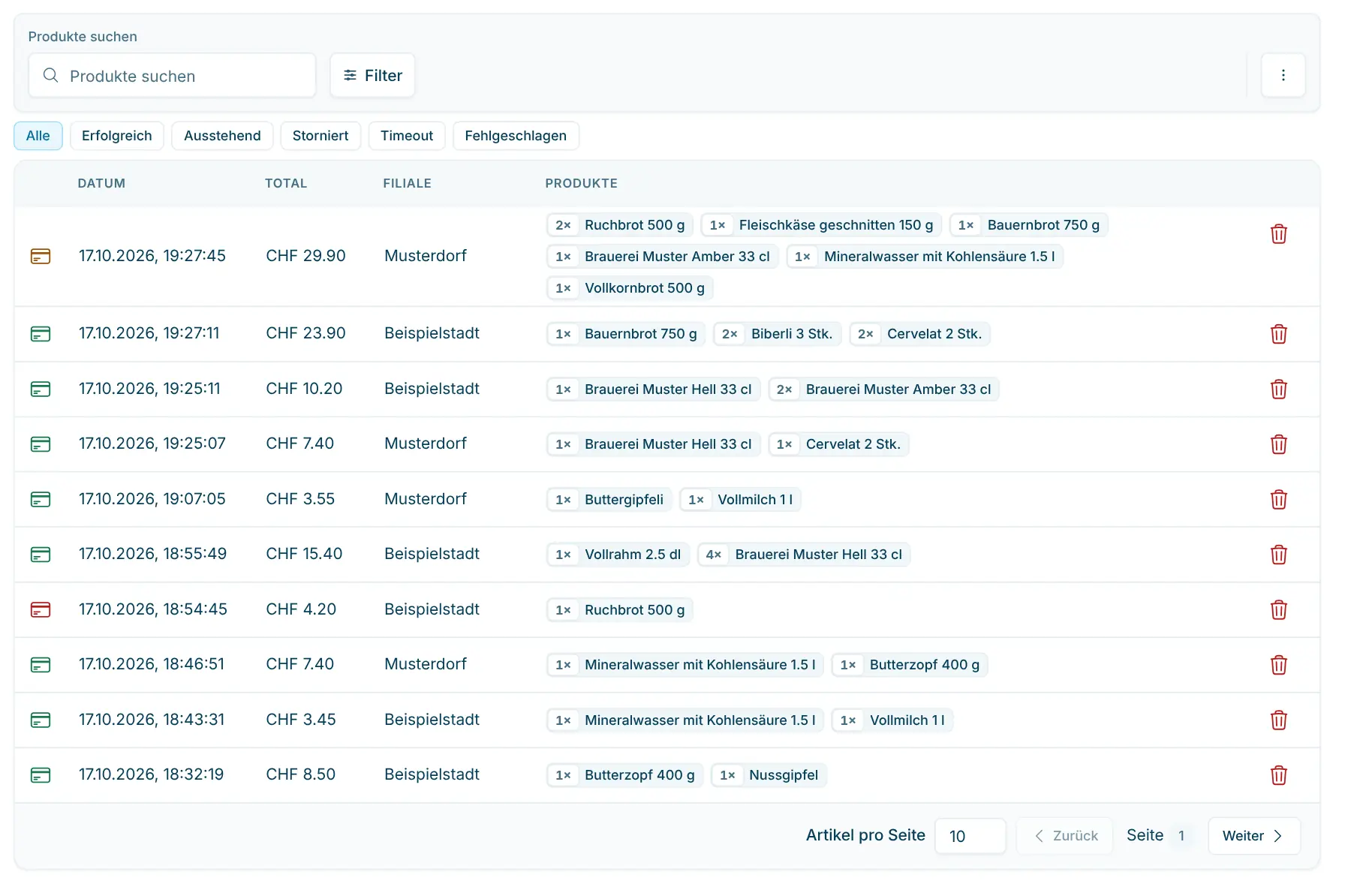
- Ganze Anleitung lesen
Gut zu wissen
Für welche Läden sich Bargeld eignet
Die Bargeldfunktion passt zu Läden mit Stammkundschaft und Vertrauen, etwa Dorfläden oder Firmenläden, und als Notlösung bei einem Internetausfall. Die Kasse prüft nicht, ob das Geld wirklich eingeworfen wurde. Wo das ein Risiko ist, lässt du nur Karte und TWINT zu oder schaltest Bargeld nur für den Offline-Fall ein.
- «Barzahlung möglich»
- Taste immer sichtbar
- «Barzahlung offline möglich»
- Taste nur ohne Internet
- Geld zählen, Wechselgeld
- nein, die Kasse nimmt kein Geld an
- Ohne Bestätigung
- nach 2 Minuten Status «Timeout»
- Beleg
- QR-Code, Druck optional
- Bargeldfunktion
- in jedem Abo enthalten
Einstellung pro Filiale
Im Betrieb
Kosten
scango.ch
Weitere Funktionen
Alle Abos
Einkäufe
Jeder Einkauf mit Status, Positionen, Depot und Filtern – für Support und Kontrolle.
Retail-Abo
Statistiken
Umsatz, Marge und MwSt. nach Produkt, Filiale, Lieferant und Zahlung – inkl. CSV.
Häufige Fragen
Nimmt die Kasse Münzen und Noten an?
Nein. Die Kasse zeigt nur den Betrag an. Die Kundschaft wirft das Geld in dein Kässeli und bestätigt die Zahlung am Bildschirm. Wechselgeld gibt es keines.
Kann ich Bargeld nur für den Notfall anbieten?
Ja. Schalte in der Filiale «Barzahlung offline möglich» ein. Dann erscheint «bar bezahlen» nur, wenn die Kasse keine Internetverbindung hat.
Wo schalte ich die Bargeldfunktion ein?
Im Cloud Dashboard unter Einstellungen › Organisation › Filialen, im Abschnitt «Zahlungsoptionen» mit «Barzahlung möglich». Die Einstellung gilt für alle Kassen dieser Filiale.
Was passiert, wenn jemand nicht bestätigt?
Nach zwei Minuten ohne Bestätigung startet die Kasse einen neuen Einkauf. Der alte Einkauf bleibt mit Status «Timeout» im Dashboard sichtbar.
Ersetzt Bargeld die Kartenzahlung?
Nein, beides läuft nebeneinander. Sind Barzahlung und Kartenzahlung aktiv, wählt die Kundschaft an der Kasse selbst.

Hallo, ich bin Tobias.
Gerne helfe ich dir weiter. Registriere dich kostenlos für einen ersten Eindruck – oder fordere ein unverbindliches Angebot an. Bei Fragen bin ich für dich da.
Tobias Kobelt · scango.ch